Płatność w ratach i termin opisowy
Faktura ma zwykle jeden termin płatności. Gdy nabywca płaci w ratach albo termin liczy się od zdarzenia, którego dnia jeszcze nie znasz, na przykład od doręczenia faktury, zapiszesz to na fakturze. Fakturnia pokaże raty albo opis terminu na PDF i wyśle je do KSeF w polach, które struktura FA(3) ma na terminy płatności.
Obie opcje są dostępne, gdy faktura ma status płatności "Do zapłaty". Faktura może mieć raty albo termin opisowy, nie oba naraz. Na fakturze zapłaconej albo z zapłatą częściową ich nie ma: gdy zmienisz status na "Zapłacono", faktura zapisze się bez rat i bez terminu opisowego.
Kiedy raty, a kiedy termin opisowy
| Sytuacja | Co wybrać |
|---|---|
| Sprzedajesz maszynę za 14 760,00 zł brutto, a klient płaci w 12 ratach co miesiąc | "Płatność w ratach" i "Rozłóż na raty": 12 rat po 1 230,00 zł |
| Projekt jest oddany w całości, a umowa rozkłada zapłatę na 3 transze o różnych kwotach i z różnymi terminami | "Płatność w ratach", kwoty i terminy wpisane ręcznie |
| Umowa mówi: zapłata w ciągu 14 dni od doręczenia faktury | "Termin opisowy": 14 dni od dnia doręczenia faktury |
| Klient płaci 30 dni od odbioru towaru albo prac | "Termin opisowy": 30 dni od dnia odbioru |
| Zwykłe 14 dni od wystawienia faktury | Wystarczy pole "Termin zapłaty". Termin opisowy dodaj, jeśli chcesz, żeby na fakturze był też opis słowami |
| Część kwoty dostałeś do dnia wystawienia faktury | Status "Zapłata częściowa", nie raty |
Dwie sytuacje wymagają innego dokumentu niż faktura z ratami:
- Gdy klient płaci przed dostawą towaru albo wykonaniem usługi, takie wpłaty są zaliczkami. Jak je udokumentować, opisuje artykuł Faktura zaliczkowa i rozliczeniowa.
- Gdy umowa przewiduje odbiory częściowe, każdy odebrany etap jest osobną sprzedażą i dostaje własną fakturę. Raty na jednej fakturze pasują do sprzedaży, która już się odbyła, a rozłożona jest tylko zapłata.
W razie wątpliwości, jak rozliczyć konkretną umowę, zapytaj księgową.
Jak włączyć raty i termin opisowy
Raty i termin opisowy przydają się rzadko, dlatego są domyślnie wyłączone i formularz faktury ich nie pokazuje. Włączysz je w ustawieniach, w Autouzupełnianiu, w sekcji "Raty i termin opisowy". Ustawienie dotyczy całego konta, także pracowników.
Przejdź pod adres https://app.fakturnia.pl/konto/ustawienia/autouzupelnianie, przewiń do sekcji "Raty i termin opisowy" i włącz przełącznik "Włącz".
Faktura, która już ma raty albo termin opisowy, pokazuje je zawsze, także przy wyłączonym ustawieniu, na przykład gdy ją edytujesz albo wystawiasz podobną. Faktury z ratami wysłane przez REST API albo asystenta AI są przyjmowane bez względu na to ustawienie.
Termin opisowy
Termin opisowy to termin podany słowami, na przykład "14 dni od dnia doręczenia faktury".
- W formularzu dokumentu, w panelu "Płatność", ustaw "Status płatności" na "Do zapłaty".
- Pod polem "Termin zapłaty" kliknij "Termin opisowy".
- Uzupełnij pola "Liczba", "Jednostka" i "Liczony".
W polu "Jednostka" wybierasz dni, tygodnie albo miesiące, a w polu "Liczony" zdarzenie, od którego biegnie termin:
- "od dnia wystawienia faktury",
- "od dnia doręczenia faktury",
- "od dnia dostawy towaru lub wykonania usługi",
- "od dnia odbioru".
Pod polami widzisz, jak termin będzie wyglądał na fakturze, na przykład "Na fakturze: 14 dni od dnia wystawienia faktury". Tak też formularz ustawia termin na start.
- Termin liczony od dnia wystawienia faktury sam ustawia "Termin zapłaty" i przesuwa go razem z datą wystawienia. Gdy zmienisz termin zapłaty ręcznie na dzień, który z opisu nie wynika, opis zostanie usunięty.
- Przy pozostałych zdarzeniach Fakturnia nie zna ich dnia, więc "Termin zapłaty" jest datą przewidywaną. Ustaw w nim dzień, w którym spodziewasz się zapłaty. Formularz przypomina o tym: "Termin zapłaty powyżej to przewidywana data. KSeF dostanie oba: datę i opis."
Przykład: wystawiasz fakturę 1 października 2026 roku, a umowa mówi o 14 dniach od doręczenia. Wysyłasz fakturę pocztą i spodziewasz się, że dotrze po 3 dniach. Wybierz 14 dni od dnia doręczenia faktury i ustaw "Termin zapłaty" na 18.10.2026. Nabywca zobaczy w KSeF i na PDF jedno i drugie.
Termin opisowy usuniesz przyciskiem "Usuń" przy jego nagłówku.
Płatność w ratach
- W panelu "Płatność" ustaw "Status płatności" na "Do zapłaty".
- Pod polem "Termin zapłaty" kliknij "Płatność w ratach". Formularz doda dwie raty po połowie kwoty brutto faktury, drugą miesiąc po pierwszej.
- Każda rata to jeden wiersz: "Rata 1", "Rata 2" i kolejne, z terminem i kwotą w kolumnach "Termin" i "Kwota". Popraw je w wierszu. Wpisana kwota dostaje pinezkę, a pozostałe raty dzielą resztę (więcej w sekcji "Kwoty liczone same i wpisane ręcznie").
- "Dodaj ratę" dodaje kolejną ratę miesiąc po ostatniej i ustawia kursor w jej kwocie. Ikona kosza na końcu wiersza ("Usuń ratę") usuwa ratę.
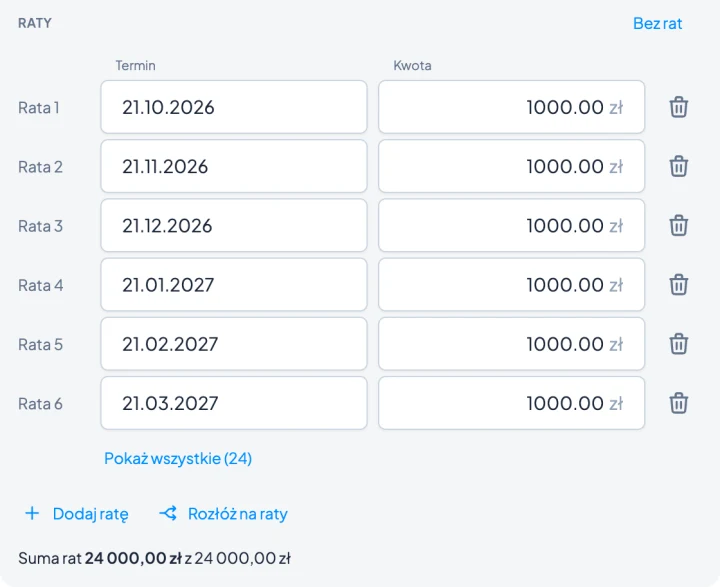
Gdy faktura nie ma terminu zapłaty, pierwsza rata wypada 14 dni po dacie wystawienia. Gdy nie ma jeszcze pozycji, kwota faktury wynosi 0,00 zł: raty dostają terminy, ale bez kwot, a pod nagłówkiem "Raty" widać podpowiedź "Raty dzielą kwotę brutto faktury. Dodaj pozycje, a potem użyj „Rozłóż na raty”." Po dodaniu pozycji kwoty uzupełnią się same.
Kwoty liczone same i wpisane ręcznie
Każda rata ma kwotę liczoną automatycznie albo wpisaną ręcznie. Po włączeniu rat i po "Rozłóż na raty" wszystkie kwoty liczą się same. Gdy wpiszesz kwotę raty, ta kwota zostaje taka, jak ją wpisałeś, a raty z kwotą liczoną automatycznie dzielą po równo to, co zostało z kwoty brutto faktury. Grosze z dzielenia trafiają do ostatniej z nich.
Przykład: faktura na 30 000,00 zł brutto, 3 raty.
| Co robisz | Rata 1 | Rata 2 | Rata 3 |
|---|---|---|---|
| "Rozłóż na raty", 3 raty | 10 000,00 zł | 10 000,00 zł | 10 000,00 zł |
| Wpisujesz w racie 1 kwotę 20 000,00 zł | 20 000,00 zł | 5 000,00 zł | 5 000,00 zł |
| Wpisujesz w racie 3 kwotę 1 000,00 zł | 20 000,00 zł | 9 000,00 zł | 1 000,00 zł |
| Dodajesz pozycję i faktura rośnie do 40 000,00 zł | 20 000,00 zł | 19 000,00 zł | 1 000,00 zł |
- Kwoty wpisane ręcznie mają przy sobie pinezkę. Kliknij ją (w aplikacji naciśnij), żeby kwota znowu liczyła się sama. To samo zrobisz, czyszcząc pole kwoty.
- Kwoty liczone automatycznie idą za fakturą: gdy zmienisz pozycje, przeliczą się same. Kwoty wpisanych ręcznie Fakturnia nie zmienia.
- "Dodaj ratę" i usunięcie raty dzielą resztę od nowa między raty liczone automatycznie.
- Gdy wpiszesz ręcznie wszystkie kwoty, nic się samo nie przelicza. Jeśli suma się nie zgadza, obok "Brakuje" albo "Za dużo" pojawi się "Rozłóż ponownie".
- Raty zapisanej faktury, którą edytujesz albo wystawiasz jako podobną, mają kwoty wpisane ręcznie. Fakturnia nie zmieni ich bez Twojej decyzji.
Rozłóż na raty
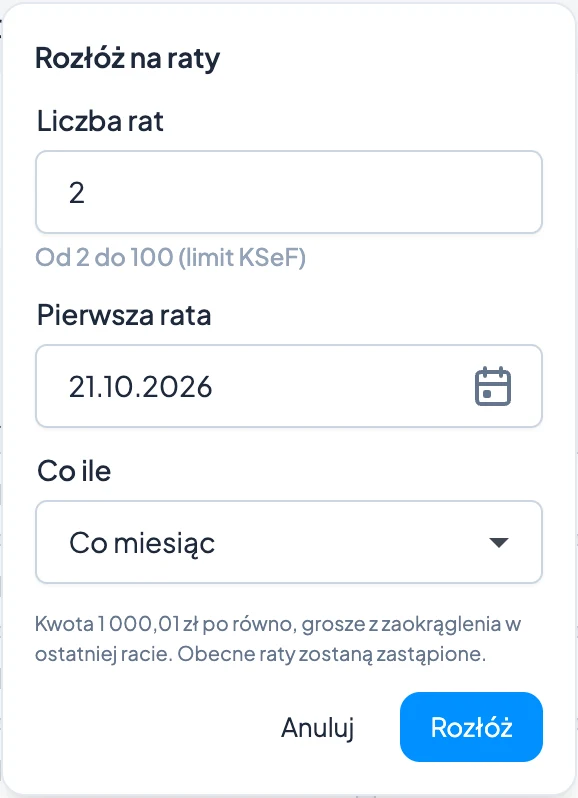
Przy wielu ratach, na przykład 12 ratach za maszynę albo 60 ratach leasingu, nie wpisuj każdej osobno. Użyj "Rozłóż na raty" pod listą rat. Podajesz trzy rzeczy:
- "Liczba rat": od 2 do 100, bo tyle terminów płatności przyjmuje KSeF,
- "Pierwsza rata": na start termin zapłaty faktury, a gdy go nie ma, dzisiejsza data,
- "Co ile": co miesiąc, co tydzień albo co 14 dni.
Na górze okna widzisz, co zostanie rozłożone, na przykład "Do rozłożenia: 12 300,00 zł brutto". Po kliknięciu "Rozłóż" Fakturnia dzieli kwotę brutto faktury po równo, a grosze, które zostają z dzielenia, dopisuje do ostatniej raty. Obecne raty zostaną zastąpione nowymi i wszystkie kwoty będą liczone automatycznie, więc ręczne zmiany zrób dopiero po rozłożeniu.
Gdy faktura nie ma jeszcze pozycji, okno pokazuje "Najpierw dodaj pozycje. Raty dzielą kwotę brutto faktury, a teraz wynosi 0,00 zł.", a przycisk "Rozłóż" jest nieaktywny. "Przejdź do pozycji" zamyka okno i przenosi do pozycji faktury.
Przykład: faktura na 10 000,00 zł do zapłaty, 3 raty, pierwsza 15.11.2026, co miesiąc.
| Rata | Termin | Kwota |
|---|---|---|
| Rata 1 | 15.11.2026 | 3 333,33 zł |
| Rata 2 | 15.12.2026 | 3 333,33 zł |
| Rata 3 | 15.01.2027 | 3 333,34 zł |
10 000,00 zł nie dzieli się na 3 bez reszty, więc ostatnia rata jest o grosz wyższa. Suma rat wynosi dokładnie 10 000,00 zł.
Raty co miesiąc liczą się od dnia pierwszej raty. Gdy pierwsza wypada 31 stycznia, kolejne przypadną 28 lutego (w roku przestępnym 29 lutego), 31 marca i tak dalej. Gdy termin raty wypada w dzień wolny, a umowa przesuwa go na następny dzień roboczy, popraw ten termin w wierszu raty.
Przy więcej niż 6 ratach formularz pokazuje pierwsze 6, a resztę po kliknięciu "Pokaż wszystkie". "Zwiń" znowu chowa resztę.
Suma rat
Pod ratami widzisz sumę, na przykład "Suma rat 1 000,00 zł z 1 230,00 zł brutto", a gdy się nie zgadza, ile brakuje albo ile jest za dużo, na przykład "Brakuje 230,00 zł". Suma rat musi być równa kwocie brutto z podsumowania faktury. Raty z kwotą liczoną automatycznie same pilnują sumy. Gdy wszystkie kwoty są wpisane ręcznie i suma się nie zgadza, kliknij "Rozłóż ponownie": Fakturnia rozłoży obecną kwotę na tyle samo rat, od tej samej pierwszej daty, a wszystkie kwoty znowu będą liczone automatycznie.
Pole "Termin zapłaty" pokazuje przy ratach termin pierwszej raty (podpis "Termin pierwszej raty") i nie da się go zmienić. Zmieniasz go w wierszu pierwszej raty.
Przycisk "Bez rat" usuwa raty. Gdy usuniesz raty do jednej, faktura wraca do zwykłego terminu płatności z datą tej raty.
Komunikaty przy ratach
Dokumentu z błędnymi ratami nie zapiszesz. Błąd pojawia się pod wierszem raty, gdy ją zmienisz, albo przy próbie zapisu. Wtedy zobaczysz też komunikat "Popraw zaznaczone raty.", a różnica sumy zmieni kolor na czerwony.
| Komunikat | Co zrobić |
|---|---|
| "Podaj termin raty." | Uzupełnij termin raty |
| "Termin nie może być przed datą wystawienia." | Przesuń termin raty albo datę wystawienia |
| "Termin nie może być przed poprzednią ratą." | Ustaw terminy od najwcześniejszego do najpóźniejszego |
| "Podaj kwotę raty." | Wpisz kwotę większą od zera |
| "Kwota może mieć najwyżej dwa miejsca po przecinku." | Zaokrąglij kwotę do groszy |
| "Brakuje …" albo "Za dużo …" pod sumą | Popraw kwoty tak, żeby suma zgadzała się z kwotą brutto, albo kliknij "Rozłóż ponownie" |
| "Raty ustawione ręcznie przekraczają kwotę faktury." | Kwoty wpisane ręcznie są większe niż kwota brutto, więc dla pozostałych rat nic nie zostaje. Zmniejsz wpisane kwoty albo kliknij pinezkę, żeby kwota liczyła się sama |
| "Na pozostałe raty zostaje za mało do podziału." | Kwoty wpisane ręcznie zabierają prawie całą kwotę. Usuń puste raty albo zmniejsz wpisane kwoty |
| "Podaj od 2 do 100 rat." w oknie "Rozłóż na raty" | Wpisz liczbę rat od 2 do 100 |
| "Podaj datę pierwszej raty." w oknie "Rozłóż na raty" | Wybierz dzień pierwszej raty |
| "Kwota jest za mała na tyle rat." w oknie "Rozłóż na raty" | Zmniejsz liczbę rat. Każda rata musi mieć co najmniej 1 grosz |
Co trafia do KSeF i na PDF
Raty:
- W KSeF każda rata to osobny termin płatności (element
TerminPlatnosci, najwyżej 100 na fakturze). Struktura FA(3) nie ma pola na kwotę raty, dlatego Fakturnia dopisuje kwoty w dodatkowym opisie faktury (DodatkowyOpis), jedna pozycja na ratę, na przykład "Rata 1 z 3": "3333.33 PLN, termin 2026-11-15". - Na PDF zamiast jednego terminu płatności jest lista "Raty" z numerem, terminem i kwotą każdej raty.
Termin opisowy:
- W KSeF trafia jako opis terminu (
TerminOpis: liczba, jednostka i zdarzenie początkowe, na przykład 14, dni, doręczenie faktury) razem z datą z pola "Termin zapłaty". - Na PDF opis jest w nawiasie przy terminie płatności, na przykład "(14 dni od dnia doręczenia faktury)". Na fakturze po angielsku albo niemiecku opis jest przetłumaczony.
Nabywca zobaczy te terminy w podglądzie faktury w KSeF i w swoim programie, jeżeli ten odczytuje terminy płatności. Po wysłaniu do KSeF treść faktury, razem z ratami i terminem, już się nie zmienia.
Wpłaty rat i status zapłaty
Fakturnia zapisuje harmonogram rat na fakturze, ale nie prowadzi rozliczenia wpłat do poszczególnych rat. Gdy klient spłaci całą kwotę, oznacz fakturę jako zapłaconą i podaj dzień ostatniej wpłaty. Faktura w KSeF się przy tym nie zmienia.
Termin płatności faktury z ratami to termin pierwszej raty. Dlatego po jego upływie faktura, której nie oznaczysz jako zapłaconej, pojawi się na liście dokumentów jako po terminie, także wtedy, gdy kolejne raty jeszcze nie minęły.
Status "Zapłata częściowa" służy do czegoś innego: zapisujesz w nim wpłaty otrzymane do dnia wystawienia faktury. Faktura ma albo zapłatę częściową, albo raty.
Dokumenty cykliczne
Rat i terminu opisowego nie ustawisz w dokumencie źródłowym reguły cyklicznej. Faktury z reguły nie dostają rat, a termin płatności ustawiasz w regule.
REST API i asystent AI
Raty i termin opisowy podasz też przez REST API (pola paymentInstallments i paymentDeadlineTerm) i w rozmowie z asystentem AI. Obowiązują te same zasady co w formularzu: od 2 do 100 rat, terminy nie wcześniej niż data wystawienia i suma rat równa kwocie do zapłaty.
Najczęstsze pytania
- Czy raty działają w walucie obcej? Tak. Kwoty rat są w walucie faktury, a suma rat musi być równa kwocie do zapłaty w tej walucie.
- Czy raty mogą mieć różne kwoty? Tak. Wpisz kwoty tych rat, które mają być inne, a pozostałe podzielą resztę same. Liczy się tylko to, żeby suma zgadzała się z kwotą brutto faktury.
- Skąd się bierze kwota 0,00 zł w ratach? Raty dzielą kwotę brutto faktury. Gdy faktura nie ma jeszcze pozycji, ta kwota wynosi 0,00 zł. Dodaj pozycje, a kwoty rat uzupełnią się same.
- Czy dwie raty mogą mieć ten sam termin? Tak. Kolejna rata nie może mieć tylko terminu wcześniejszego niż poprzednia.
- Wystawiam podobną fakturę. Co z ratami? Raty przechodzą z faktury, od której zaczynasz, razem z dawnymi terminami i kwotami (jako wpisane ręcznie). Sprawdź je albo rozłóż kwotę od nowa przez "Rozłóż na raty".
- Klient zapłacił pierwszą ratę. Jak to zapisać? Fakturnia nie odnotowuje wpłat do poszczególnych rat. Oznacz fakturę jako zapłaconą, gdy wpłynie cała kwota. Więcej w sekcji "Wpłaty rat i status zapłaty" powyżej.
- Czy termin płatności jest obowiązkowy na fakturze? Nie. Dane o płatności w KSeF są dobrowolne. Termin warto jednak podawać, bo ma znaczenie na przykład przy uldze na złe długi.
- Wyłączyłem ustawienie. Czy raty znikną z faktur? Nie. Wystawione faktury zachowują raty i termin opisowy. Ustawienie decyduje tylko o tym, czy formularz proponuje je przy nowych fakturach.
Zobacz też
Zapytaj AI o ten artykuł
Wybierz asystenta. Otworzy się z gotowym pytaniem, przeczyta ten artykuł i odpowie na Twoje pytania.