Wysyłanie faktur do KSeF
Po skonfigurowaniu połączenia z KSeF możesz wysyłać faktury do Krajowego Systemu e-Faktur bezpośrednio z aplikacji.
Wymagania przed wysyłką
- Dokument musi być typem obsługiwanym przez KSeF, na przykład "Faktura VAT". Zobacz tabelę typów dokumentów.
- Nabywca musi mieć pełne dane adresowe: ulicę, kod pocztowy i miejscowość. Formularz ostrzeże Cię, jeżeli czegoś brakuje.
- Pozycje ze stawką "zw." wymagają podstawy prawnej zwolnienia, zobacz Adnotacje na fakturze.
Wysyłanie faktury do KSeF
- W zakładce "Dokumenty" kliknij przycisk "Wystaw dokument".
- Wypełnij formularz faktury: kontrahent, pozycje, płatność.
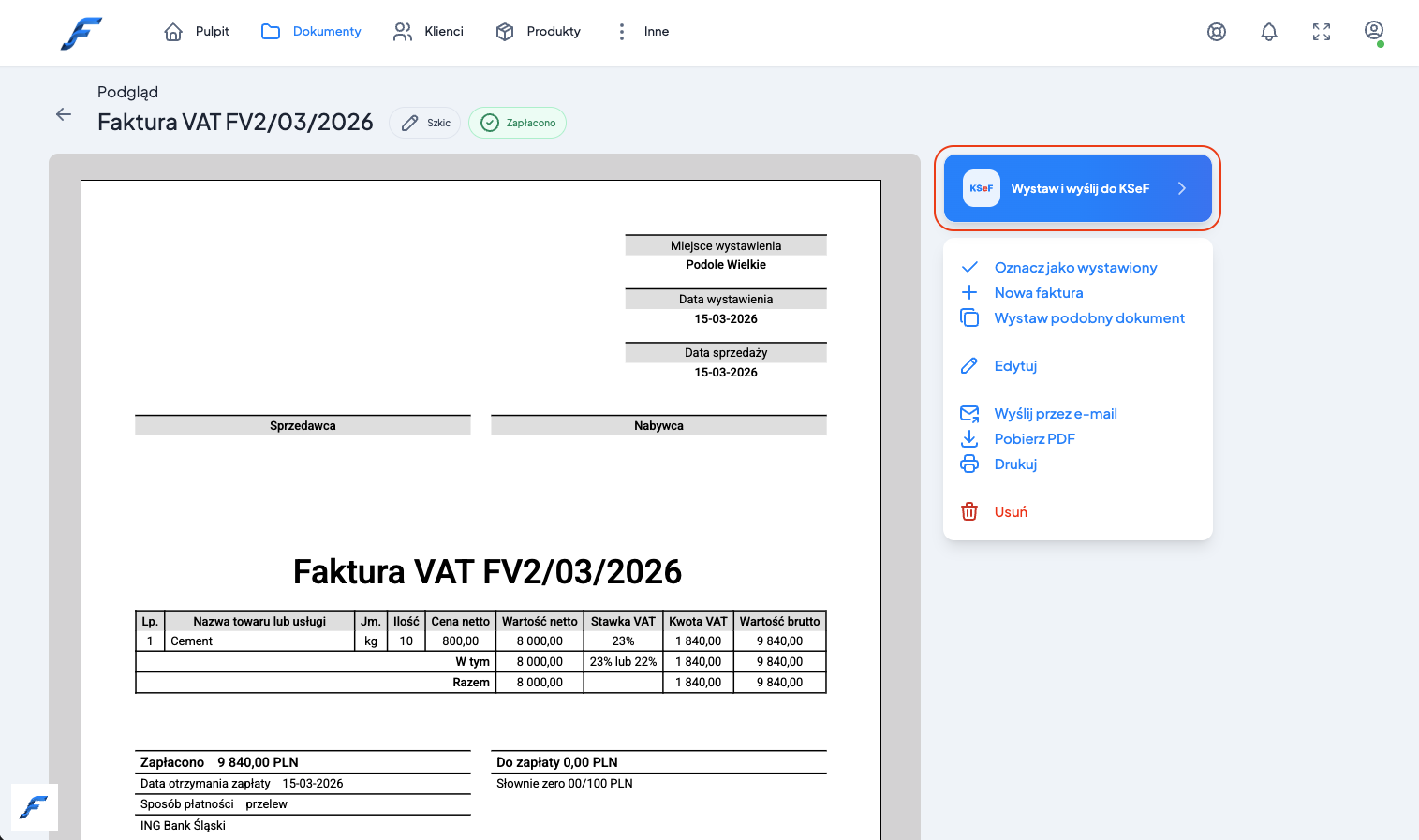
- Zapisz dokument. Pojawi się podgląd utworzonej faktury.
- Sprawdź, czy wszystkie dane na dokumencie są poprawne.
- W panelu po prawej stronie kliknij przycisk "Wystaw i wyślij do KSeF" (lub "Wyślij do KSeF" dla dokumentu już wystawionego).
- Naciśnij przycisk "+" na ekranie Pulpit lub Dokumenty i wypełnij formularz faktury.
- Zapisz dokument i otwórz jego podgląd.
- Wybierz opcję wysyłki do KSeF.
Po wykonaniu tej operacji faktura zostanie wystawiona i przekazana do Krajowego Systemu e-Faktur. Status wysyłki będzie widoczny na liście dokumentów.
Status wysłania faktury do KSeF
Po poprawnym wysłaniu dokumentu status faktury zostanie zaktualizowany:
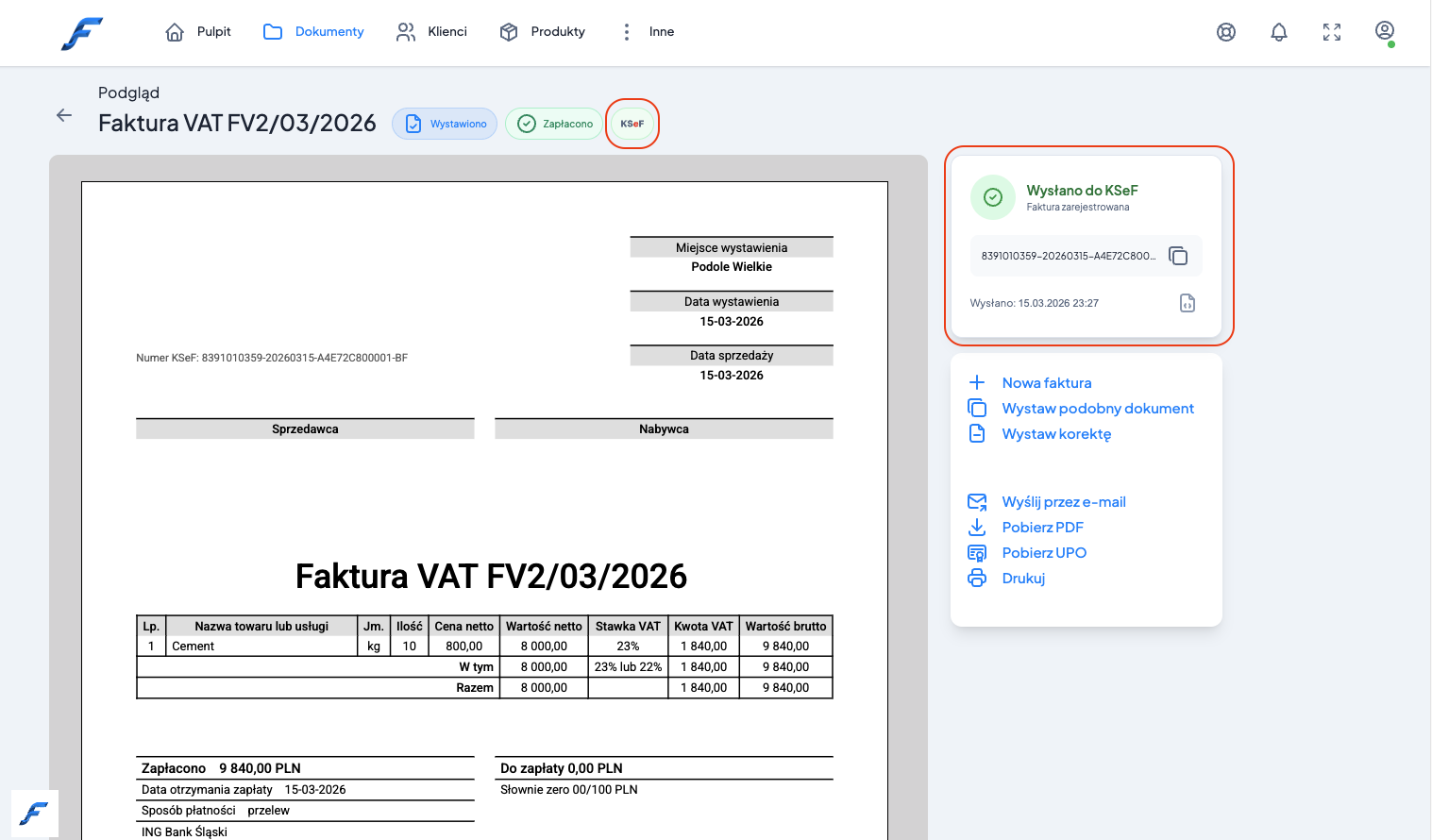
- W podglądzie faktury pojawi się oznaczenie "KSeF" informujące, że dokument został zarejestrowany w systemie.
- W panelu informacji pojawi się komunikat "Wysłano do KSeF - Faktura zarejestrowana" wraz z numerem KSeF nadanym fakturze oraz datą i godziną wysłania. Numer KSeF skopiujesz ikoną kopiowania.
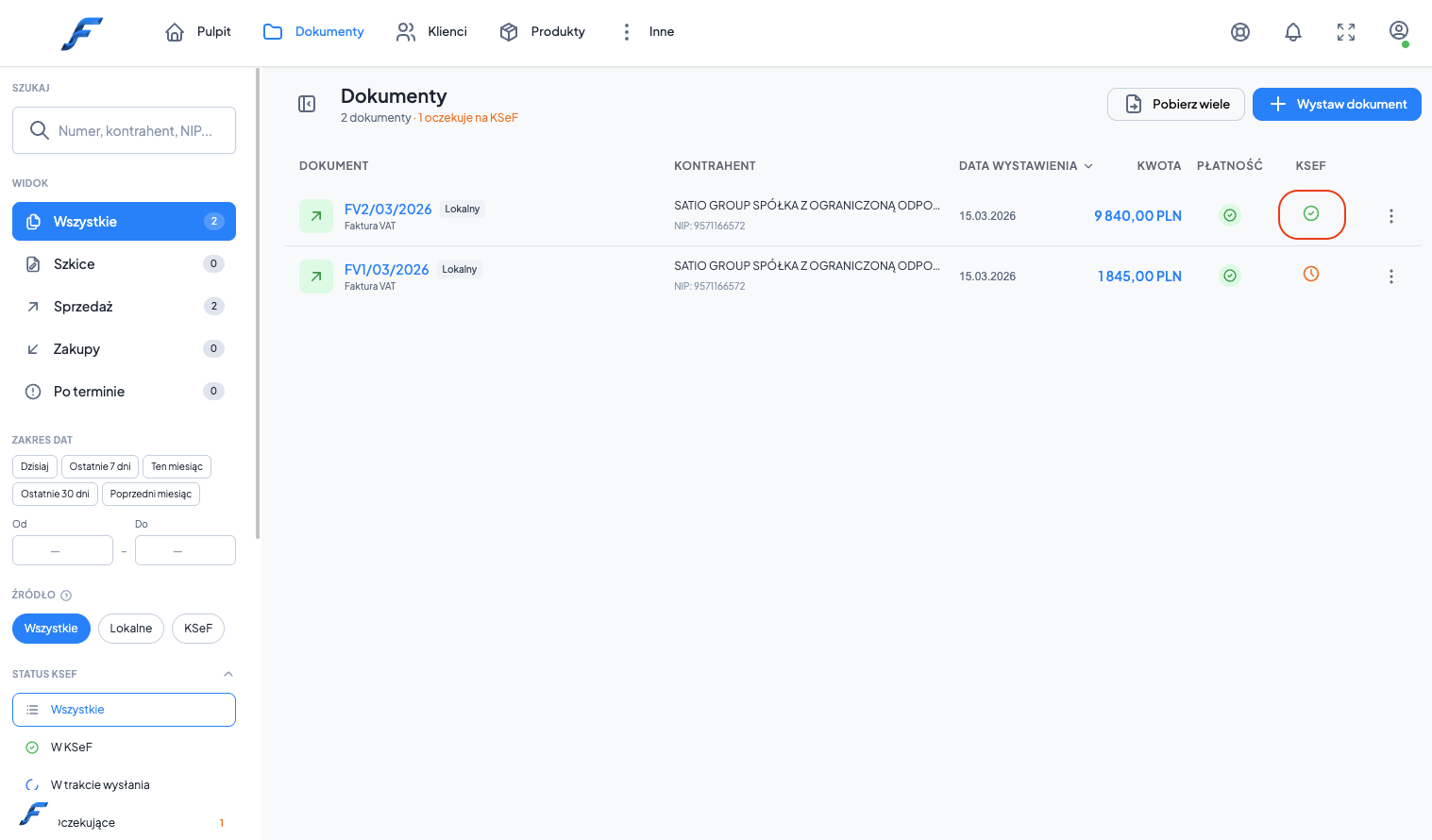
Na liście dokumentów, w kolumnie "KSeF", pojawi się zielona ikona potwierdzająca rejestrację faktury.
Kolejka wysyłki i stany dokumentu
Wysyłka nie zawsze kończy się od razu. Gdy KSeF odpowiada z opóźnieniem albo chwilowo odrzuca połączenia, faktura trafia do kolejki wysyłek i system ponawia próbę sam. Aktualny stan widzisz na karcie KSeF w podglądzie dokumentu.
Na karcie KSeF w podglądzie dokumentu zobaczysz jeden z nagłówków:
- "Oczekuje na wysyłkę": faktura czeka w kolejce, wysyłka rozpocznie się za chwilę.
- "Trwa wysyłka": faktura jest właśnie przesyłana, poniżej widać "Oczekuje na potwierdzenie z KSeF".
- "Przetwarzanie w KSeF": faktura dotarła do KSeF i czeka na potwierdzenie. Status uzupełni się automatycznie.
- "Wysyłka nie powiodła się": próba się nie udała, ale system ponowi ją sam. Karta pokazuje treść błędu, godzinę kolejnej próby i licznik, na przykład "próba 2 z 5". Przycisk "Wyślij teraz" pozwala nie czekać i wysłać dokument od razu.
- "Nie wysłano do KSeF" z dopiskiem "Minął dzień wystawienia": ponawianie zakończyło się, bo minęła doba, w której faktura miała trafić do KSeF. Zaktualizuj datę wystawienia i wyślij dokument ponownie.
- "Błąd wysyłki": KSeF odrzucił dokument, na przykład z powodu błędnych danych. Popraw dokument według treści komunikatu i wyślij go jeszcze raz.
Kolejka wykonuje najwyżej 5 prób w rosnących odstępach (od minuty do godziny) i tylko w dniu wystawienia dokumentu. Datą wystawienia faktury ustrukturyzowanej jest dzień jej przesłania do KSeF, dlatego po północy ponawianie się kończy.
W aplikacji mobilnej karta KSeF w podglądzie dokumentu pokazuje status "Wysyłanie do KSeF", "Przetwarzanie w KSeF" (status zaktualizuje się automatycznie), "Wysłano do KSeF" z numerem KSeF albo "Błąd wysyłki" z treścią komunikatu. Szczegóły kolejki, czyli godzinę kolejnej próby, licznik prób i przycisk "Wyślij teraz", zobaczysz w przeglądarce.
Wysyłka natychmiastowa ("Wyślij teraz", "Wyślij do KSeF" oraz "Wystaw i wyślij do KSeF") to jedna operacja: dokument zostaje przesłany do KSeF i w tym samym kroku oznaczony jako wystawiony. Szkicu nie musisz wcześniej oznaczać ręcznie.
Pobieranie UPO
Urzędowe Poświadczenie Odbioru (UPO) to plik XML potwierdzający przyjęcie faktury przez KSeF. Opcja pobrania pojawia się tylko przy fakturach, które mają numer KSeF i zapisane UPO. Plik zapisuje się pod nazwą UPO-<numer faktury>.xml.
Na liście dokumentów otwórz menu przy fakturze i wybierz "Pobierz UPO". Ten sam link znajdziesz w podglądzie dokumentu, obok "Pobierz PDF".
Otwórz podgląd faktury, naciśnij "Udostępnij" i w arkuszu "Opcje" wybierz "Pobierz UPO".
Kod QR na wydruku
Jeżeli chcesz, aby na PDF faktury wysłanej do KSeF pojawiał się kod QR do weryfikacji dokumentu w systemie KSeF, włącz opcję "Pokaż QR KSeF" w Autouzupełnianiu albo jednorazowo w dostosowaniu formularza.
Wysyłka przez REST API
Dokument wystawiony przez REST API wysyłasz do KSeF osobnym wywołaniem, a wynik odbierasz webhookiem albo z endpointu statusu. Opis znajdziesz w przewodniku Wysyłka faktur do KSeF w dokumentacji dla programistów.
Najczęstsze problemy
- Błąd danych nabywcy: uzupełnij pełny adres kontrahenta w bazie, zobacz Jak dodać kontrahenta.
- Faktura wysłana z błędem merytorycznym: faktury zarejestrowanej w KSeF nie można wycofać. Wystaw fakturę korygującą.
- Brak przycisków KSeF w aplikacji: sprawdź, czy funkcje KSeF są włączone i czy połączenie jest aktywne.
- Komunikat o limicie zapytań KSeF: KSeF ogranicza liczbę zapytań w krótkim czasie. Kolejka traktuje taką odpowiedź jak chwilową awarię: na karcie zobaczysz "Wysyłka nie powiodła się" z godziną kolejnej próby, a wysyłka wznowi się automatycznie, bez Twojego udziału. Przy ręcznym pobieraniu faktur kosztowych ten sam limit daje komunikat "KSeF ogranicza częstotliwość pobierania faktur. Odczekaj około minutę i spróbuj ponownie.".
Zobacz też
Zapytaj AI o ten artykuł
Wybierz asystenta. Otworzy się z gotowym pytaniem, przeczyta ten artykuł i odpowie na Twoje pytania.