Asystent AI: ChatGPT, Claude, Gemini i inne
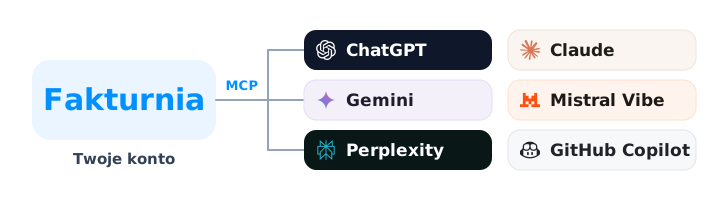
Fakturnię możesz podłączyć do asystenta AI: ChatGPT, Claude, Gemini, Mistral Vibe (dawniej Le Chat), Perplexity, GitHub Copilot, Claude Code albo innego narzędzia obsługującego protokół MCP. Po połączeniu wystawisz fakturę zwykłą rozmową, sprawdzisz, kto jeszcze nie zapłacił, dodasz kontrahenta po NIP albo zapytasz o sprzedaż w tym miesiącu. Asystent działa na Twoim koncie w Twoim imieniu, a każdą zmianę danych najpierw pokazuje do potwierdzenia.
Nie musisz przesiadać się na konkretną aplikację. Fakturnia działa z każdym asystentem, który obsługuje zdalne serwery MCP (Model Context Protocol, otwarty standard łączenia asystentów AI z aplikacjami). Niżej opisujemy, jak podłączyć najpopularniejsze z nich.
Asystent AI jest funkcją pakietu MAX. W pakiecie PRO i bez aktywnego planu podłączysz aplikację, ale asystent zobaczy tylko przegląd konta: każde inne polecenie odpowie, że wymaga pakietu MAX. Zobacz Plany i funkcje. Fakturnia nie dolicza opłat za samo połączenie. Za korzystanie z ChatGPT, Claude czy innego asystenta płacisz jego dostawcy według własnego planu.
Co potrafi asystent
- Wystawić fakturę. Podajesz nabywcę i pozycje, asystent przygotowuje podgląd z numerem, sumami i ostrzeżeniami (na przykład o możliwym duplikacie albo nowym kontrahencie), a dokument powstaje dopiero po Twoim „tak".
- Wystawić inne dokumenty sprzedaży. Fakturę bez VAT, proformę, zamówienie, fakturę zaliczkową i rozliczeniową oraz korektę (wystarczy powiedzieć, co się zmieniło, na przykład "klient zwrócił jeden laptop"; nabywca i adnotacje przechodzą z korygowanej faktury). Obsługuje też adnotacje: mechanizm podzielonej płatności, odwrotne obciążenie, procedurę marży, zwolnienie z VAT z podstawą prawną, metodę kasową i fakturę do paragonu.
- Trzymać się Twoich ustawień. Dokument od asystenta wygląda jak wystawiony w aplikacji: uwagi, podpisy, miejsce wystawienia, automatyczne adnotacje, podstawa zwolnienia z VAT i domyślny status płatności pochodzą z ustawień konta. W podglądzie asystent wymienia, co uzupełnił, więc możesz to zmienić przed wystawieniem.
- Prowadzić magazyn. Przyjęcie towaru od dostawcy (PZ), wydanie do odbiorcy (WZ, także do faktury), przesunięcie między magazynami (MM), przychód i rozchód wewnętrzny (PW, RW) oraz spis z natury. Podgląd pokazuje stan każdej pozycji przed i po dokumencie, a braku towaru asystent nie obejdzie bez Twojej wyraźnej zgody.
- Sprawdzić płatności i dokumenty. Nieopłacone faktury z tego miesiąca, dokumenty dla konkretnego kontrahenta, historia zmian.
- Zarządzać kontrahentami i produktami. Wyszukać firmę w GUS po NIP, dodać ją do kontrahentów, poprawić dane, dodać produkt.
- Oznaczyć zapłatę, wysłać dokument do KSeF (wyłącznie na Twoje wyraźne polecenie) albo sprawdzić status wysyłki.
- Zadbać o numer konta na fakturze. Pokaże, który rachunek bankowy trafi na fakturę, ustawi inny jako domyślny (na przykład "ustaw mBank jako domyślny") albo doda nowy rachunek i zapyta, czy ma być domyślny. Numer sprawdza cyframi kontrolnymi, więc literówka nie przejdzie. Zmiana rachunków jest możliwa tylko z konta właściciela; pracownik może je jedynie podejrzeć.
- Odpowiedzieć na pytania o firmę. Ile sprzedałeś w kwartale, którzy kontrahenci kupują najwięcej, jaki jest stan magazynu.
Asystent nie ma dostępu do konfiguracji KSeF, haseł skrzynek pocztowych, kluczy API, kont pracowniczych ani webhooków. Nie pobierze też PDF-a: link do podglądu dokumentu w aplikacji dostajesz w odpowiedzi.
Gdzie znajdziesz ustawienia
Wybierz w menu "Inne", potem "Integracje" i kliknij kafelek "Asystent AI (MCP)", albo przejdź pod adres https://app.fakturnia.pl/konto/integracje/mcp. Na stronie znajdziesz adres serwera, instrukcje dla poszczególnych aplikacji, listę połączonych aplikacji, klucze dostępu i ostatnią aktywność asystenta. Kafelek ma oznaczenie "MAX". Bez pakietu MAX strona pokazuje zamiast ustawień informację o pakiecie i przycisk "Odblokuj asystenta AI", który prowadzi prosto do zakupu.
Ustawienia asystenta są dostępne w wersji przeglądarkowej. Samo połączenie (ekran zgody) możesz jednak potwierdzić także w przeglądarce na telefonie, gdy aplikacja AI Cię do niego przekieruje.
Podłącz swojego asystenta
Każdy asystent łączy się z tym samym adresem serwera MCP: https://prod.api.fakturnia.pl/mcp. Znajdziesz go też na stronie ustawień asystenta w Fakturni. Połączenie zatwierdzasz na ekranie zgody Fakturnii, więc w aplikacji AI nie podajesz hasła do Fakturnii. Wybierz swojego asystenta poniżej. Jeśli go tu nie ma, zajrzyj do części "Cursor, Windsurf i inne narzędzia".
ChatGPT

W ChatGPT otwórz "Ustawienia", następnie "Konektory" (Connectors) i wybierz "Utwórz". Konektory MCP działają w płatnych planach ChatGPT. W części kont trzeba najpierw włączyć tryb deweloperski w zaawansowanych ustawieniach konektorów.
Wpisz nazwę "Fakturnia" i wklej adres serwera MCP skopiowany ze strony ustawień w Fakturni:
https://prod.api.fakturnia.pl/mcp. Uwierzytelnianie zostaw jako "OAuth".Zatwierdź. ChatGPT otworzy ekran zgody Fakturnii. Jeśli nie jesteś zalogowany, najpierw zobaczysz logowanie, a po nim wrócisz na ekran zgody.
Sprawdź, co widzisz na ekranie zgody: nazwę aplikacji, jako kto się łączysz (właściciel konta albo pracownik) oraz zakres dostępu. Kliknij "Zezwól".
W nowej rozmowie włącz konektor Fakturnia i napisz, co chcesz zrobić, na przykład: "Pokaż faktury z tego miesiąca, które nie są jeszcze opłacone."
Claude
W Claude (claude.ai albo aplikacja Claude Desktop) otwórz "Ustawienia", następnie "Konektory" i kliknij "Dodaj niestandardowy konektor".
Wpisz nazwę "Fakturnia" i wklej adres serwera MCP:
https://prod.api.fakturnia.pl/mcp. Pól "Client ID" i "Client secret" nie wypełniaj.Kliknij "Połącz". Claude otworzy ekran zgody Fakturnii: zaloguj się, jeśli trzeba, i kliknij "Zezwól".
W rozmowie włącz konektor Fakturnia w menu narzędzi i zadaj pierwsze pytanie.
Gemini
Google udostępnia własne aplikacje w Gemini na razie tylko w USA: dla osób pełnoletnich, po angielsku i na prywatnym koncie Google (nie Google Workspace) z włączoną opcją "Keep Activity". W Polsce ta funkcja nie jest jeszcze dostępna. Gdy trafi do Polski, podłączysz Fakturnię tym samym adresem serwera.
Tam, gdzie funkcja już działa, połączenie wygląda tak (Gemini pokazuje wtedy opcje po angielsku):
Na stronie gemini.google.com otwórz "Settings", następnie "Connected Apps", wybierz "Custom apps" i kliknij "Add a custom app".
Wklej adres serwera
https://prod.api.fakturnia.pl/mcpi kliknij "Next". Ustawień zaawansowanych ("Advanced features") nie wypełniaj: Fakturnia rejestruje Gemini automatycznie.Gemini otworzy ekran zgody Fakturnii. Zaloguj się, jeśli trzeba, i kliknij "Zezwól".
W rozmowie wpisz
@, wybierz z listy Fakturnię i napisz, co chcesz zrobić. Połączenie dodane w przeglądarce działa też w aplikacji mobilnej Gemini.
Gemini Enterprise (dla firm). W Gemini Enterprise (edycja Business) połączenie z własnym serwerem MCP dodaje administrator zespołu. Przekaż mu adres serwera: https://prod.api.fakturnia.pl/mcp.
Mistral Vibe (dawniej Le Chat)
Le Chat, asystent firmy Mistral AI, nazywa się teraz Mistral Vibe. Konto, plan i ustawienia zostały bez zmian, więc ta instrukcja dotyczy obu nazw.
Na stronie chat.mistral.ai otwórz "Konektory" (Connectors), kliknij "Dodaj konektor" (Add connector) i wybierz kartę "Custom MCP Connector".
Wpisz nazwę "Fakturnia", wklej adres serwera
https://prod.api.fakturnia.pl/mcpi kliknij "Połącz" (Connect).Mistral Vibe sam wykryje logowanie przez OAuth i otworzy ekran zgody Fakturnii. Zaloguj się, jeśli trzeba, i kliknij "Zezwól".
W nowej rozmowie sprawdź, czy konektor Fakturnia jest włączony, i napisz, co chcesz zrobić.
Konektory w Mistral Vibe dodaje administrator. W planach Free, Pro i Student administratorem jest właściciel konta, więc zrobisz to sam; w organizacji poproś o to administratora. Jeśli wolisz klucz zamiast logowania, wybierz uwierzytelnianie "HTTP Bearer Token" i wklej klucz dostępu fmcp_... utworzony na stronie ustawień asystenta w Fakturni.
Perplexity

Własne konektory działają w planach Perplexity Pro, Max i Enterprise. W bezpłatnym planie ich nie ma.
W ustawieniach Perplexity otwórz konektory i dodaj własny konektor zdalny (custom remote connector).
Podaj nazwę, na przykład "Fakturnia", wklej adres serwera
https://prod.api.fakturnia.pl/mcpi jako uwierzytelnianie wybierz OAuth. Jeśli Perplexity zapyta o identyfikator i sekret klienta, zostaw te pola puste: Fakturnia zarejestruje aplikację automatycznie.Zatwierdź połączenie na ekranie zgody Fakturnii przyciskiem "Zezwól".
Włącz konektor w rozmowie i zadaj pierwsze pytanie.
Perplexity często odświeża wygląd ustawień, więc nazwy przycisków mogą się nieco różnić od opisanych.
GitHub Copilot (VS Code, JetBrains)
Copilot korzysta z Fakturnii w trybie agenta (Agent mode).
VS Code (wersja 1.101 lub nowsza): w folderze projektu utwórz plik .vscode/mcp.json z taką treścią
{
  "servers": {
    "fakturnia": {
      "type": "http",
      "url": "https://prod.api.fakturnia.pl/mcp"
    }
  }
}
a potem kliknij "Start" nad wpisem serwera w tym pliku. VS Code otworzy przeglądarkę z ekranem zgody Fakturnii: zaloguj się, jeśli trzeba, i kliknij "Zezwól". Następnie otwórz czat Copilota, przełącz go w tryb agenta i napisz, co chcesz zrobić.
JetBrains, Eclipse i Xcode: w ustawieniach MCP wtyczki GitHub Copilot dodaj serwer typu HTTP z tym samym adresem. Połączenie zatwierdzasz tak samo, na ekranie zgody Fakturnii w przeglądarce.
Claude Code
W terminalu wpisz polecenie
claude mcp add --transport http fakturnia https://prod.api.fakturnia.pl/mcp
a następnie w Claude Code wpisz /mcp, wybierz "fakturnia" i "Authenticate". Otworzy się przeglądarka z ekranem zgody Fakturnii.
Cursor, Windsurf i inne narzędzia
Cursor, Windsurf i podobne: dodaj serwer MCP typu HTTP z adresem https://prod.api.fakturnia.pl/mcp. Jeśli narzędzie obsługuje logowanie OAuth, zaloguj się w otwartej przeglądarce i kliknij "Zezwól".
Każdy inny asystent z obsługą MCP: jeśli potrafi połączyć się ze zdalnym serwerem MCP, podłączysz go tak samo. Wklej adres serwera i zatwierdź połączenie na ekranie zgody albo użyj klucza dostępu opisanego niżej.
Narzędzie bez logowania OAuth (skrypty, własne agenty): na stronie ustawień asystenta utwórz "klucz dostępu" (nazwa, ważność do 90 dni) i wklej go do konfiguracji narzędzia jako nagłówek Authorization: Bearer fmcp_.... Klucz pokazujemy tylko raz, więc skopiuj go od razu.
Klucz dostępu daje asystentowi dokładnie Twoje uprawnienia. Traktuj go jak hasło: nie publikuj go i nie wklejaj do rozmów. Jeśli klucz wycieknie, odwołaj go na liście kluczy: przestanie działać natychmiast.
Jak asystent wystawia fakturę
Piszesz, na przykład: "Wystaw fakturę VAT dla Nowak Sp. z o.o. za usługę doradczą, 2 godziny po 250 zł netto, termin płatności 14 dni."
Asystent sprawdza dane Twojej firmy i numerację, szuka nabywcy wśród kontrahentów, a jeśli go nie ma, pobiera dane z GUS po NIP i pokazuje je do potwierdzenia.
Asystent przygotowuje podgląd bez zapisu: przewidywany numer faktury, sprzedawcę, nabywcę, pozycje, sumy netto, VAT i brutto oraz ostrzeżenia, na przykład "możliwy duplikat", "nowy kontrahent", "termin płatności przed datą wystawienia".
Czytasz podsumowanie i potwierdzasz albo prosisz o poprawki. Dopóki nie potwierdzisz, nic nie jest zapisane.
Po potwierdzeniu faktura powstaje w Fakturni z kolejnym numerem, a asystent podaje link do jej podglądu w aplikacji. Do KSeF wysyła tylko wtedy, gdy o to poprosisz, bo wysyłki nie da się cofnąć.
Usuwanie dokumentów i kontrahentów oraz wysyłka do KSeF wymagają osobnej, wyraźnej zgody w rozmowie. Asystent najpierw powtórzy, co zamierza zrobić, i poczeka na Twoje potwierdzenie.
Konta pracownicze
Pracownik może podłączyć własnego asystenta z konta pracowniczego. Asystent dostaje wtedy dokładnie uprawnienia tego pracownika: ktoś z samym podglądem dokumentów nie wystawi faktury ani nie zmieni kontrahenta. Właściciel konta widzi wszystkie połączenia i klucze pracowników i może je rozłączyć. Dezaktywacja pracownika albo zmiana jego uprawnień działa natychmiast, także dla już połączonego asystenta.
Rozłączanie i bezpieczeństwo
- Na stronie ustawień asystenta w sekcji "Połączone aplikacje" kliknij "Rozłącz" przy aplikacji, której chcesz odebrać dostęp. Działa od razu; aplikację możesz połączyć ponownie w każdej chwili.
- Klucze dostępu odwołujesz w sekcji "Klucze dostępu". Wygasają też automatycznie po upływie ważności.
- W sekcji "Ostatnia aktywność" widzisz, co asystent robił: które narzędzie wywołał, kiedy, którym poświadczeniem i z jakim wynikiem. Szczegóły wywołań znajdziesz też w logach REST API.
- Połączenie autoryzujesz logowaniem do Fakturnii, więc w aplikacji AI nie wpisujesz żadnego hasła. Tokeny dostępu są krótkotrwałe, a serwer sprawdza stan konta przy każdym zapytaniu.
- Limity zapytań na minutę chronią konto przed zapętlonym agentem.
Najczęstsze problemy
- Aplikacja nie widzi narzędzi albo asystent mówi, że nie ma dostępu. Sprawdź, czy połączenie jest na liście "Połączone aplikacje" i czy pracownik ma uprawnienia do modułu, o który prosi.
- Asystent odpowiada, że funkcja wymaga pakietu MAX. Asystent AI działa wyłącznie w pakiecie MAX. W pakiecie PRO, po wygaśnięciu planu albo bez planu asystent ma dostęp tylko do przeglądu konta. Rozszerz pakiet w aplikacji ("Subskrypcja"); asystent zaczyna działać od następnego zapytania, bez ponownego podłączania.
- Nie widzę opcji własnych aplikacji w Gemini. Google udostępnia ją na razie tylko w USA, po angielsku i na prywatnym koncie Google. Gdy funkcja trafi do Polski, podłączysz Fakturnię tym samym adresem serwera. W firmie korzystającej z Gemini Enterprise połączenie może dodać administrator zespołu.
- Perplexity nie pozwala dodać konektora. Własne konektory zdalne są dostępne tylko w planach Pro, Max i Enterprise.
- W Mistral Vibe nie ma przycisku dodania konektora. Konektory dodaje administrator. W planach Free, Pro i Student jest nim właściciel konta, a w organizacji administrator zespołu.
- Ekran zgody pokazuje adres powrotu localhost. To normalne przy Claude Code, VS Code, Cursorze i podobnych narzędziach uruchamianych na Twoim komputerze. Jeśli żadnego z nich nie uruchamiasz, odmów.
- Prośba o połączenie wygasła. Ekran zgody jest ważny 15 minut. Rozpocznij podłączanie ponownie w aplikacji AI.
- Pracownik nie może połączyć asystenta. Konto pracownicze musi mieć choć jedno uprawnienie (na przykład podgląd dokumentów). Uprawnienia nadaje właściciel w "Kontach pracowniczych".
Dla programistów
Opis techniczny serwera MCP (adresy, OAuth 2.1, lista narzędzi, prowadzone wystawianie dokumentów, limity) znajdziesz na portalu deweloperskim: https://developers.fakturnia.pl/pl/docs/mcp.
Zobacz też
Zapytaj AI o ten artykuł
Wybierz asystenta. Otworzy się z gotowym pytaniem, przeczyta ten artykuł i odpowie na Twoje pytania.