Konfiguracja KSeF
Fakturnię połączysz z KSeF na dwa sposoby: tokenem KSeF albo certyfikatem KSeF. Obie metody działają w Fakturni tak samo, czyli wysyłasz faktury sprzedażowe i automatycznie odbierasz kosztowe. Konfigurację wykonujesz raz.
Rekomendujemy token: to jeden ciąg znaków, który generujesz w Aplikacji Podatnika KSeF i wklejasz w Fakturni. Zajmuje to około 2 minut, bez plików i bez hasła.
Tokeny KSeF zostają. Według pierwotnych planów miały działać tylko do 31 grudnia 2026 roku, ale Ministerstwo Finansów zdecydowało o zachowaniu tej metody na czas nieokreślony i zapowiedziało zmianę rozporządzenia (Podręcznik KSeF 2.0, wydanie z sierpnia 2026 roku). Jeżeli Twoje konto łączy się tokenem, nie musisz przechodzić na certyfikat.
Token czy certyfikat
| Token KSeF | Certyfikat KSeF | |
|---|---|---|
| Co dostajesz z KSeF | jeden ciąg znaków do skopiowania | dwa pliki (certyfikat i klucz prywatny) oraz hasło |
| Czas konfiguracji | około 2 minut | około 5 minut |
| Ważność | do czasu, aż go unieważnisz | 2 lata, potem trzeba go odnowić |
| Uprawnienia | wybierasz przy generowaniu tokena | wynikają z uprawnień Twojego identyfikatora w KSeF |
| Wysyłka i odbiór faktur w Fakturni | tak | tak |
Konto łączy się z KSeF jedną metodą naraz. Gdy połączysz je tokenem, zapisany wcześniej certyfikat zostanie usunięty, i odwrotnie.
Jeżeli konto ma już działające połączenie, nowy token najpierw sprawdzamy w KSeF. Gdy KSeF go nie przyjmie, nic się nie zmienia: dotychczasowy certyfikat albo token zostaje i połączenie działa dalej.
Sposób 1: token KSeF (rekomendowany)
Krok 1: Wygeneruj token w Aplikacji Podatnika KSeF
Ten etap wykonujesz na stronie Ministerstwa Finansów, niezależnie od tego, czy korzystasz z Fakturni w przeglądarce czy na telefonie.
Wejdź na stronę Aplikacji Podatnika KSeF i zaloguj się Profilem Zaufanym, aplikacją mObywatel albo podpisem kwalifikowanym.
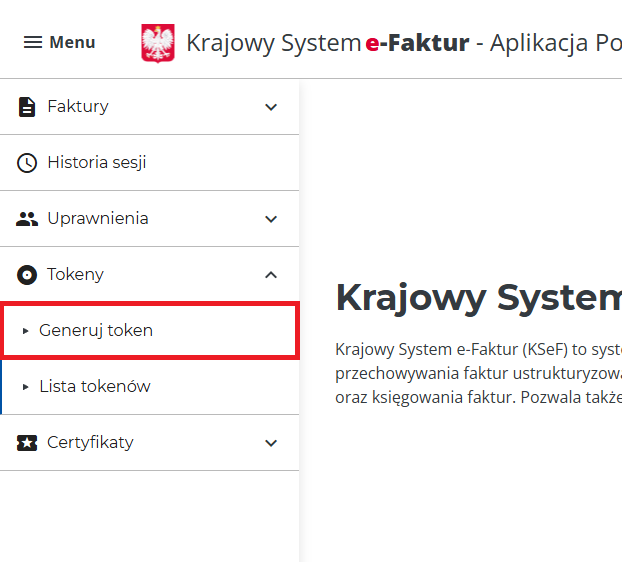
W menu po lewej stronie rozwiń pozycję "Tokeny" i kliknij "Generuj token".
W polu "Nazwa tokena" wpisz dowolną nazwę, na przykład Fakturnia_pl.
Zaznacz uprawnienia: "wystawianie faktur", "przeglądanie faktur" i "przeglądanie uprawnień". Bez dwóch pierwszych Fakturnia nie wyśle ani nie pobierze faktur.
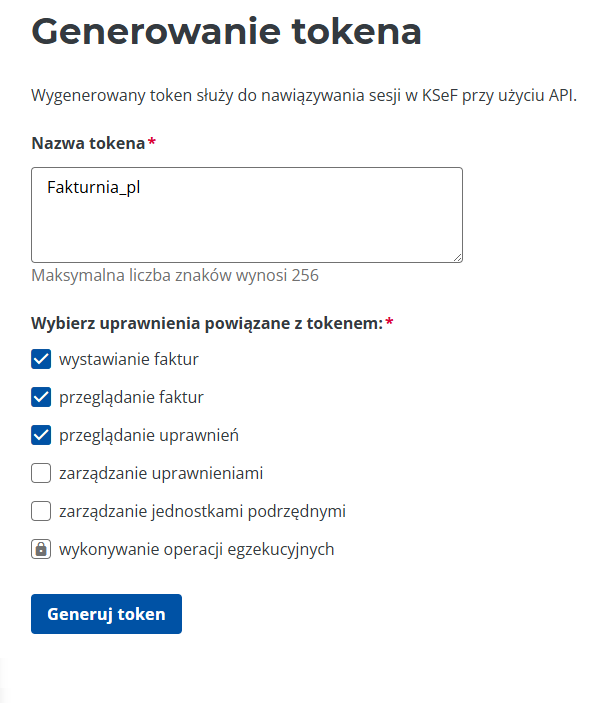
Kliknij przycisk "Generuj token".
Skopiuj wygenerowany token ikoną obok niego.
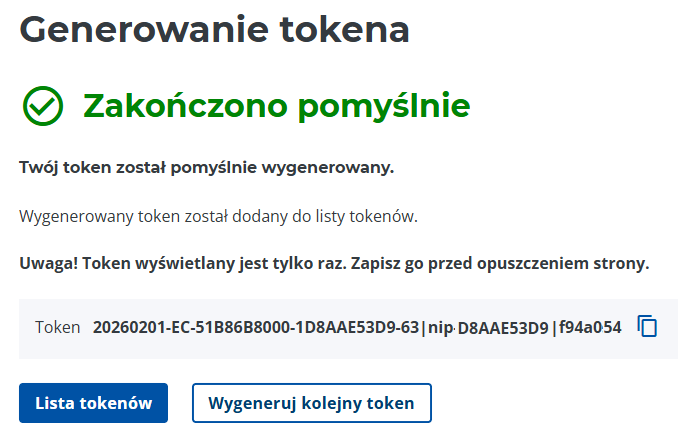
KSeF wyświetla token tylko raz. Skopiuj go od razu i nie udostępniaj nikomu. Jeżeli zamkniesz stronę przed skopiowaniem, wygeneruj nowy token.
Krok 2: Wklej token w Fakturni
- Kliknij w menu zakładkę "Inne" i wybierz opcję "KSeF - Krajowy System e-Faktur" lub przejdź pod adres https://app.fakturnia.pl/konto/ksef.
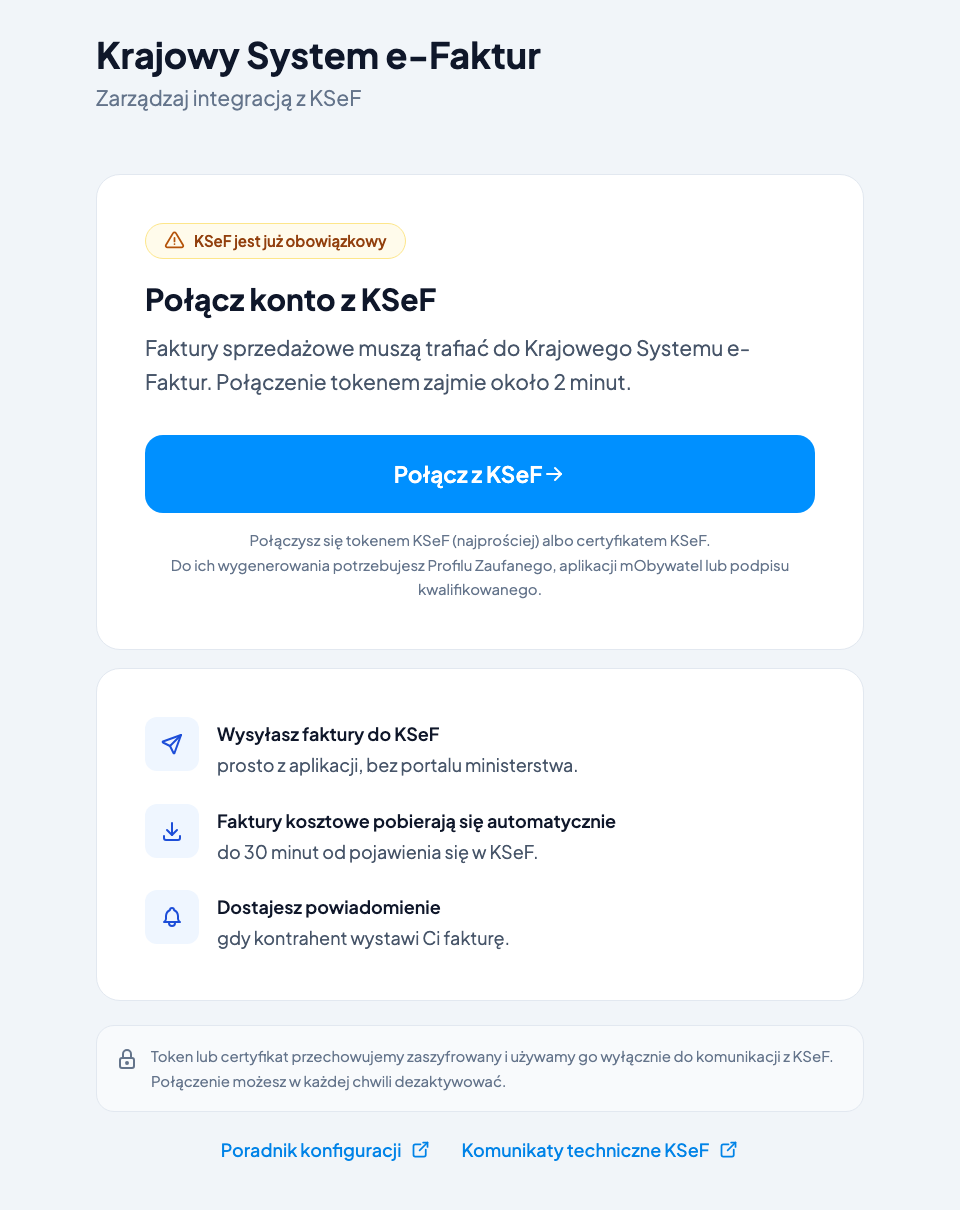
Na karcie "Połącz konto z KSeF" kliknij przycisk "Połącz z KSeF".
W oknie "Połącz z KSeF" wybierz "Token KSeF" (opcja z plakietką "Rekomendowany").
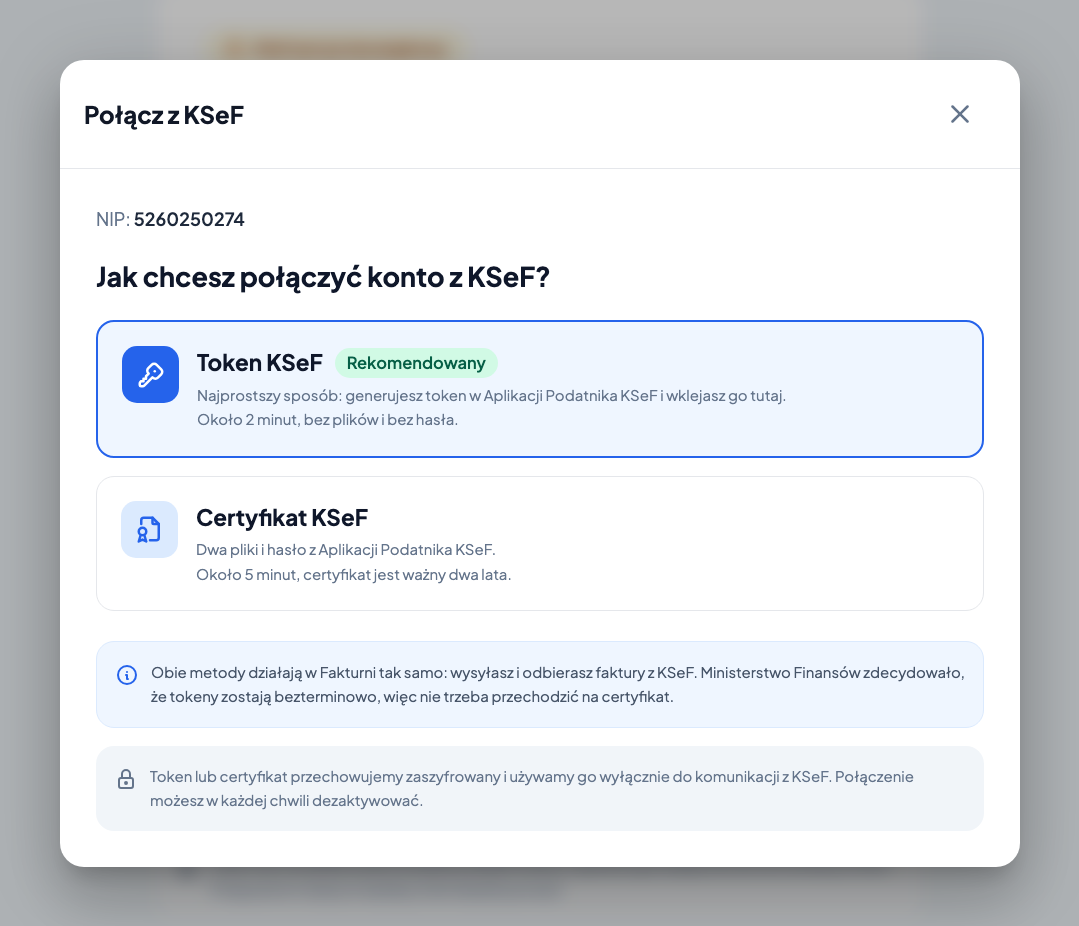
Wybierz "Mam token". Jeżeli jeszcze go nie masz, wybierz "Nie mam, przeprowadź mnie", a aplikacja pokaże te same kroki co powyżej.
Wklej token w pole "Token KSeF" i kliknij "Połącz z KSeF".
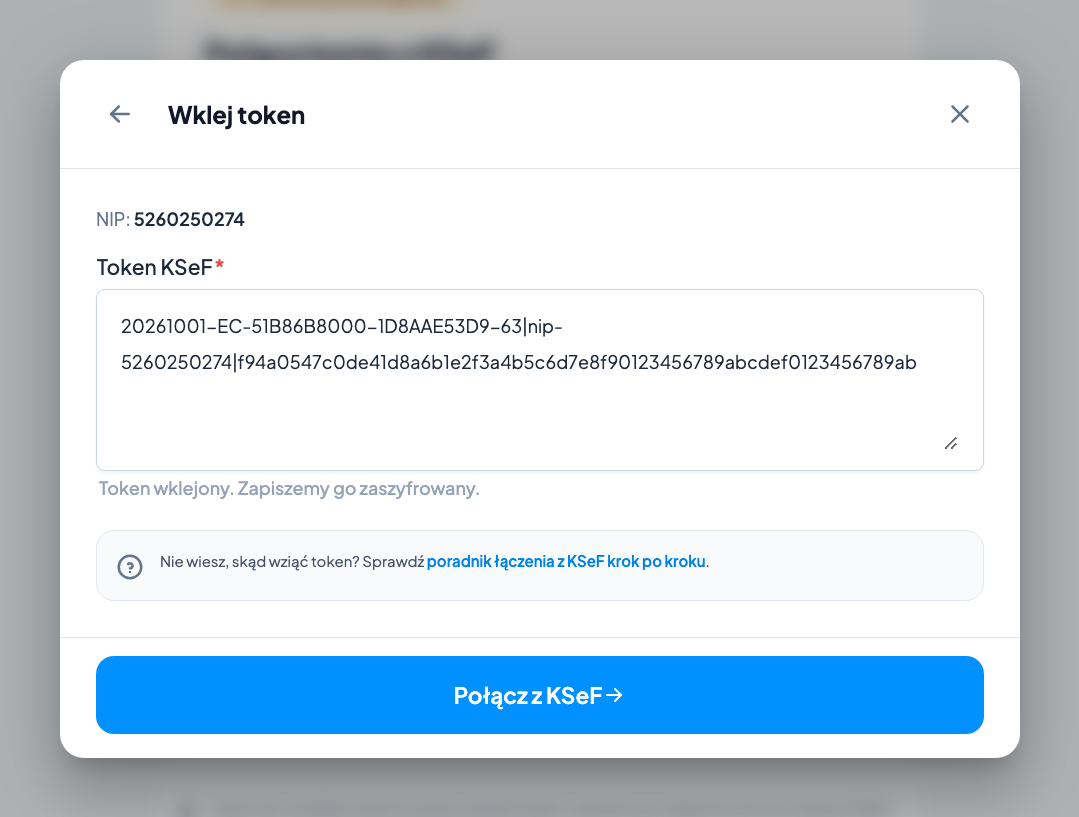
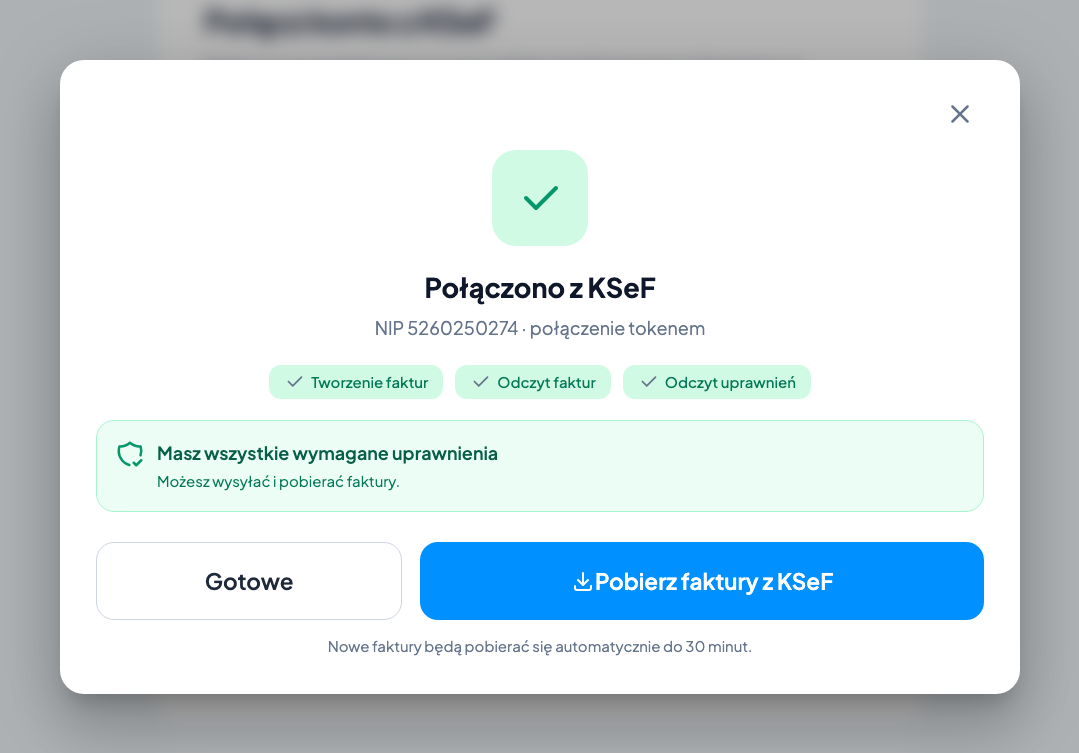
- Po chwili zobaczysz ekran "Połączono z KSeF" z listą uprawnień. Przyciskiem "Pobierz faktury z KSeF" od razu uruchomisz pierwsze pobranie faktur.
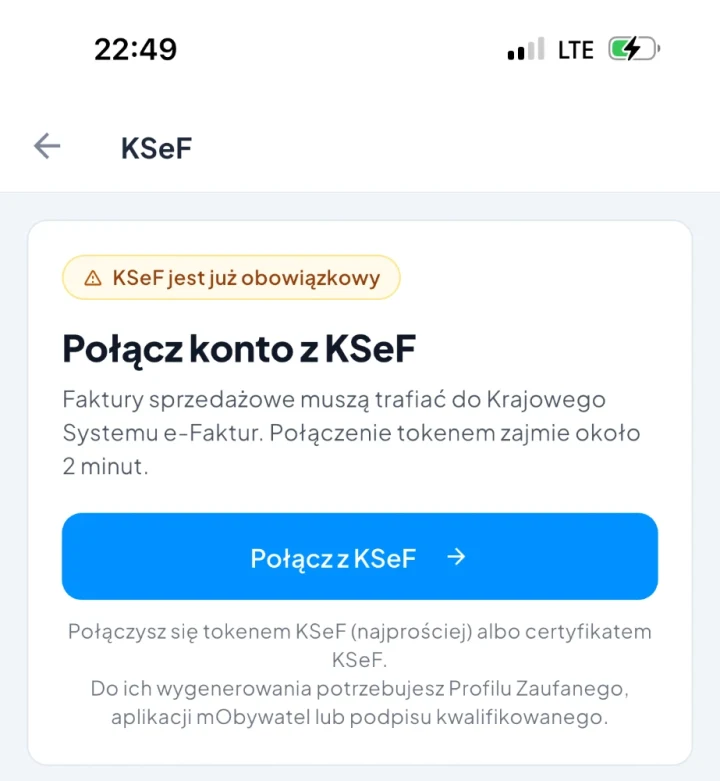
Wybierz Więcej → Krajowy System e-Faktur i na karcie "Połącz konto z KSeF" naciśnij przycisk "Połącz z KSeF".
W arkuszu "Połącz z KSeF" wybierz "Token KSeF" (opcja z plakietką "Rekomendowany").
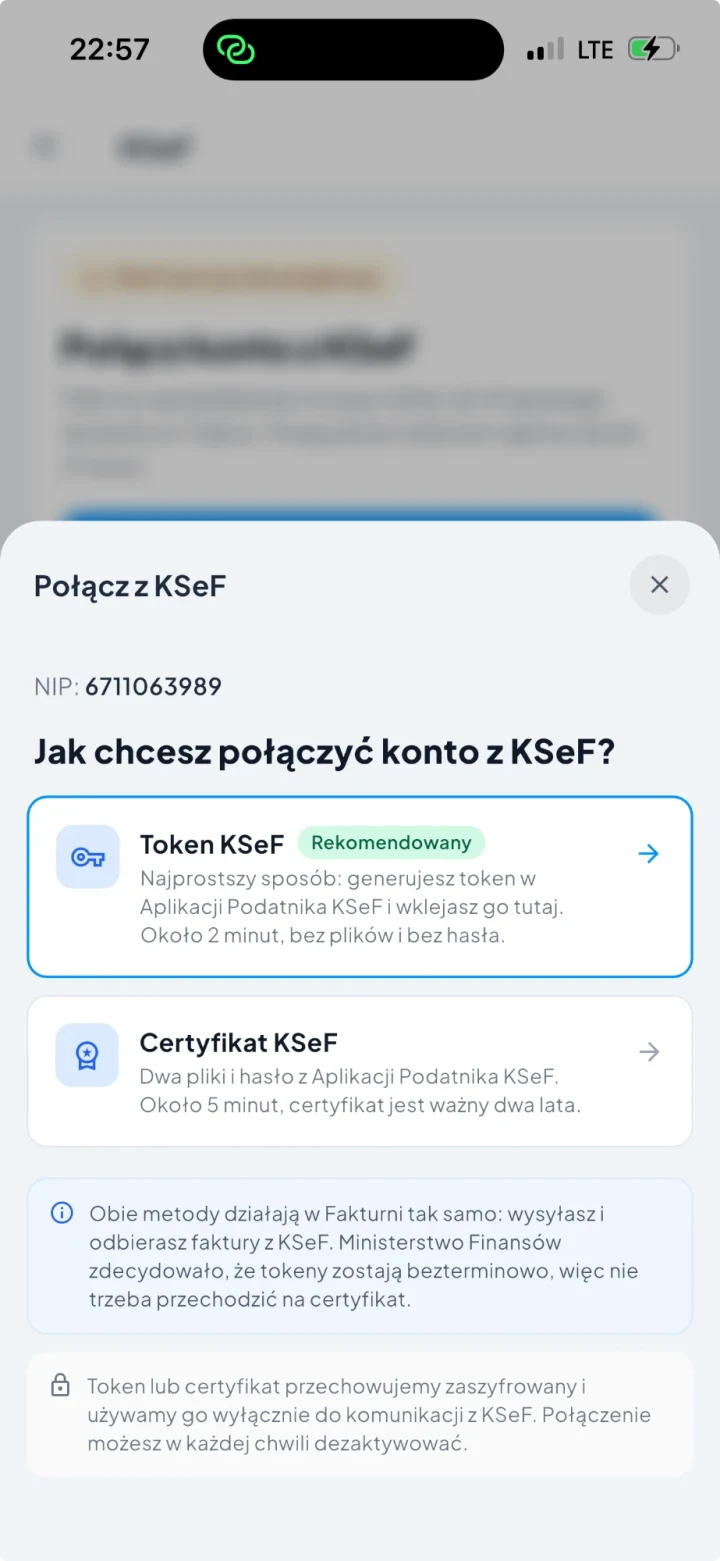
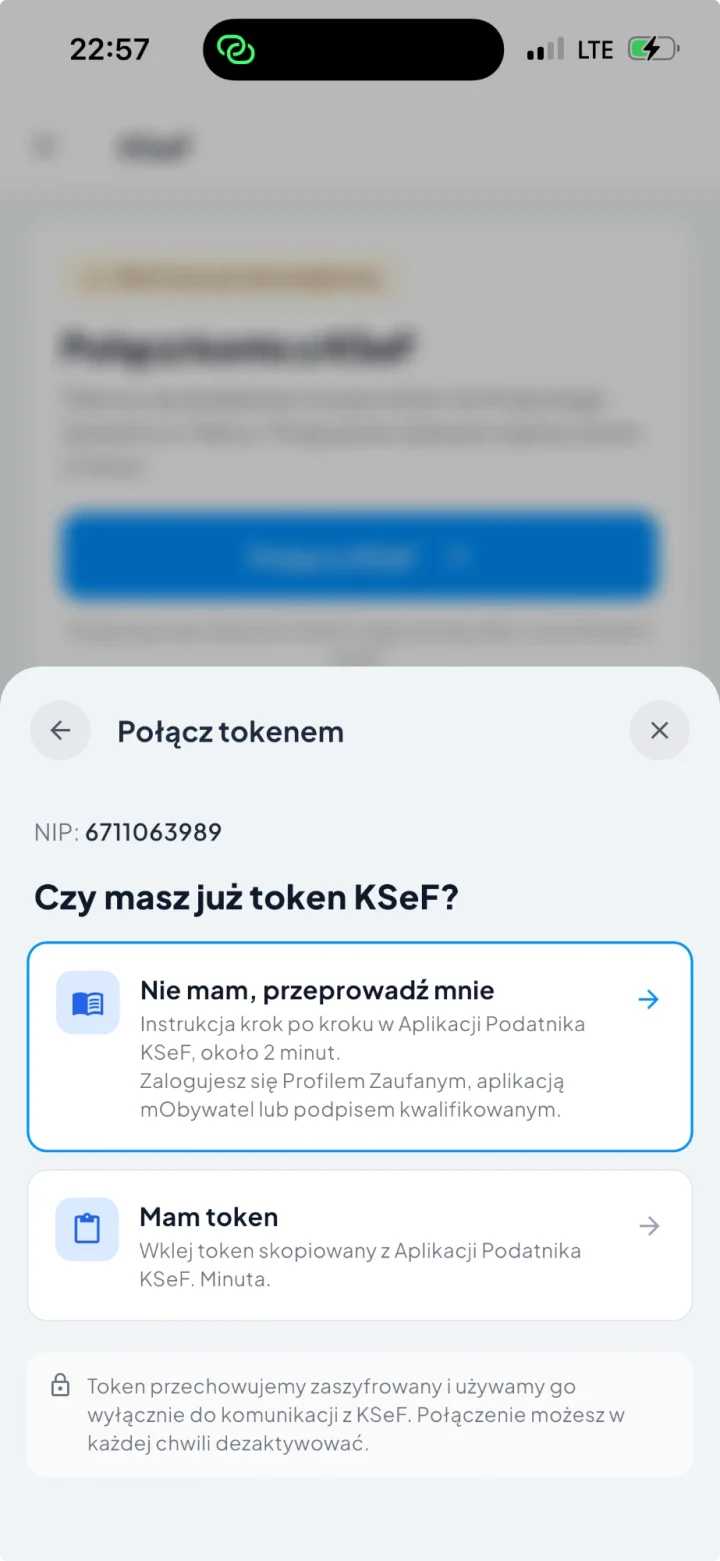
Wybierz "Mam token". Jeżeli jeszcze go nie masz, wybierz "Nie mam, przeprowadź mnie", a aplikacja pokaże te same kroki co powyżej.
Naciśnij "Wklej ze schowka" albo wklej token w pole "Token KSeF", a potem naciśnij "Połącz z KSeF".
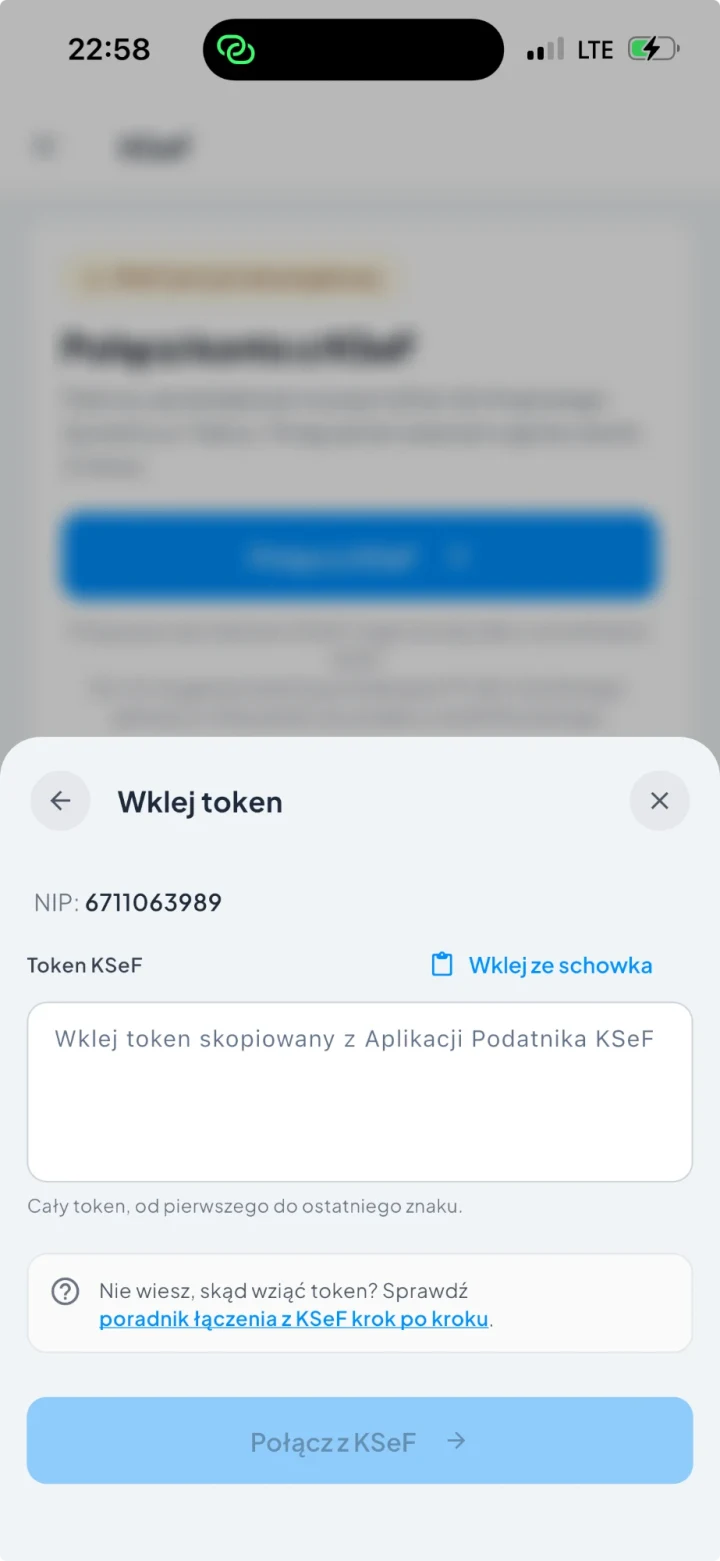
- Po chwili zobaczysz ekran "Połączono z KSeF" z listą uprawnień. Przyciskiem "Pobierz faktury z KSeF" od razu uruchomisz pierwsze pobranie faktur.
Jeżeli aplikacja ostrzeże, że token został wygenerowany dla innego NIP, zaloguj się w Aplikacji Podatnika KSeF w kontekście swojej firmy i wygeneruj token ponownie. KSeF przyjmie tylko token wygenerowany dla NIP zapisanego na koncie Fakturni.
Sposób 2: certyfikat KSeF
Certyfikat wybierz, jeżeli wolisz tę metodę albo masz już pliki certyfikatu. Certyfikat jest ważny 2 lata, potem trzeba wygenerować nowy.
Krok 1: Wygeneruj certyfikat w Aplikacji Podatnika KSeF
Wejdź na stronę Aplikacji Podatnika KSeF i zaloguj się Profilem Zaufanym, aplikacją mObywatel albo podpisem kwalifikowanym.
W menu po lewej stronie wybierz zakładkę "Certyfikaty".
Następnie kliknij opcję "Wnioskuj o certyfikat".
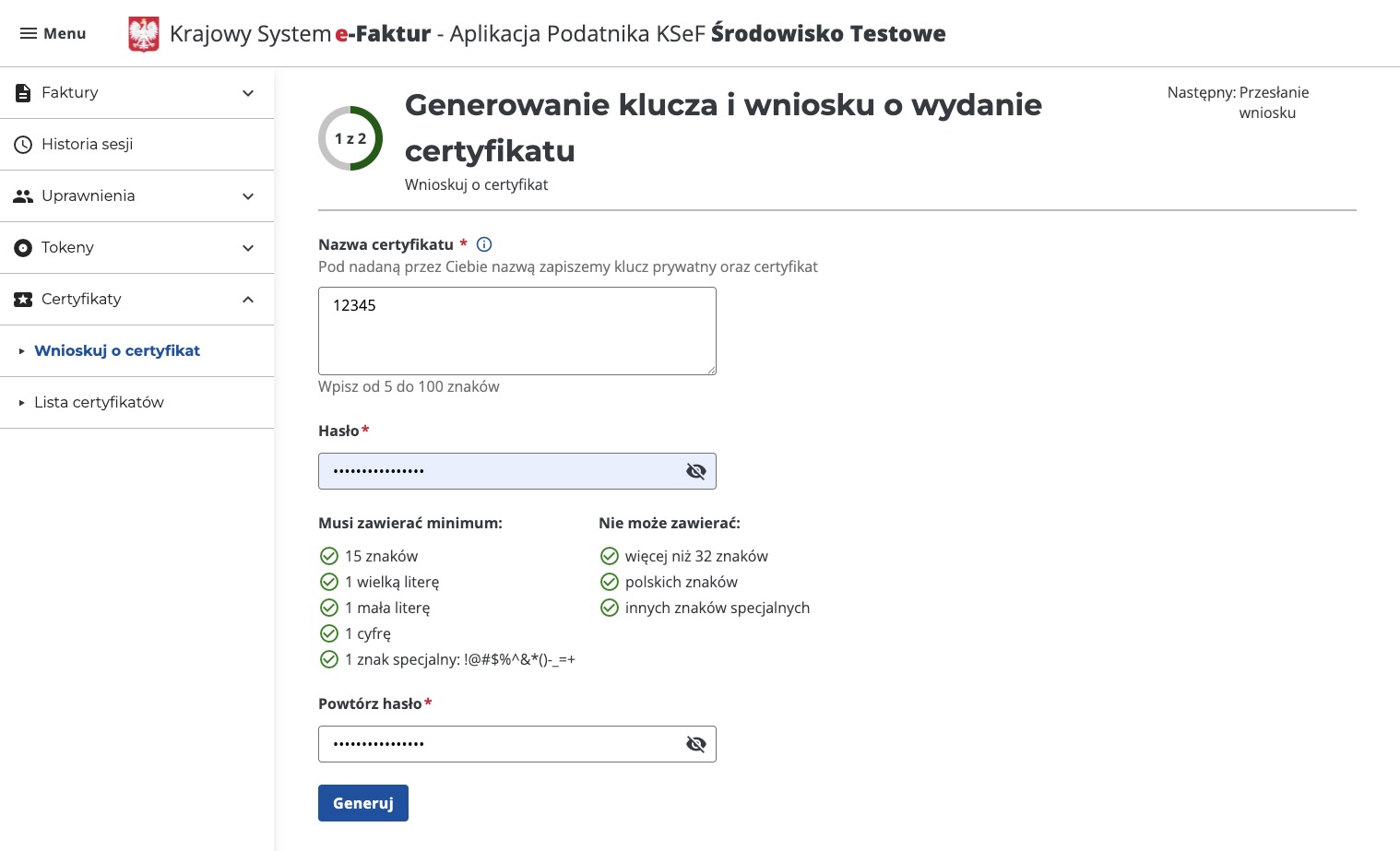
W polu "Nazwa certyfikatu" wpisz dowolną nazwę, pod którą zapisany zostanie klucz prywatny oraz certyfikat.
W polu "Hasło" utwórz hasło zabezpieczające klucz prywatny. Hasło musi mieć minimum 15 znaków, w tym co najmniej 1 wielką literę, 1 małą literę, 1 cyfrę i 1 znak specjalny.
Zapisz hasło klucza prywatnego w bezpiecznym miejscu. KSeF blokuje kopiowanie tego hasła do schowka, więc w Fakturni trzeba je będzie przepisać ręcznie w polu "Hasło klucza prywatnego".
W polu "Powtórz hasło" wpisz ponownie to samo hasło.
Kliknij przycisk "Generuj". System pobierze plik klucza prywatnego i wyświetli ekran potwierdzający jego utworzenie.
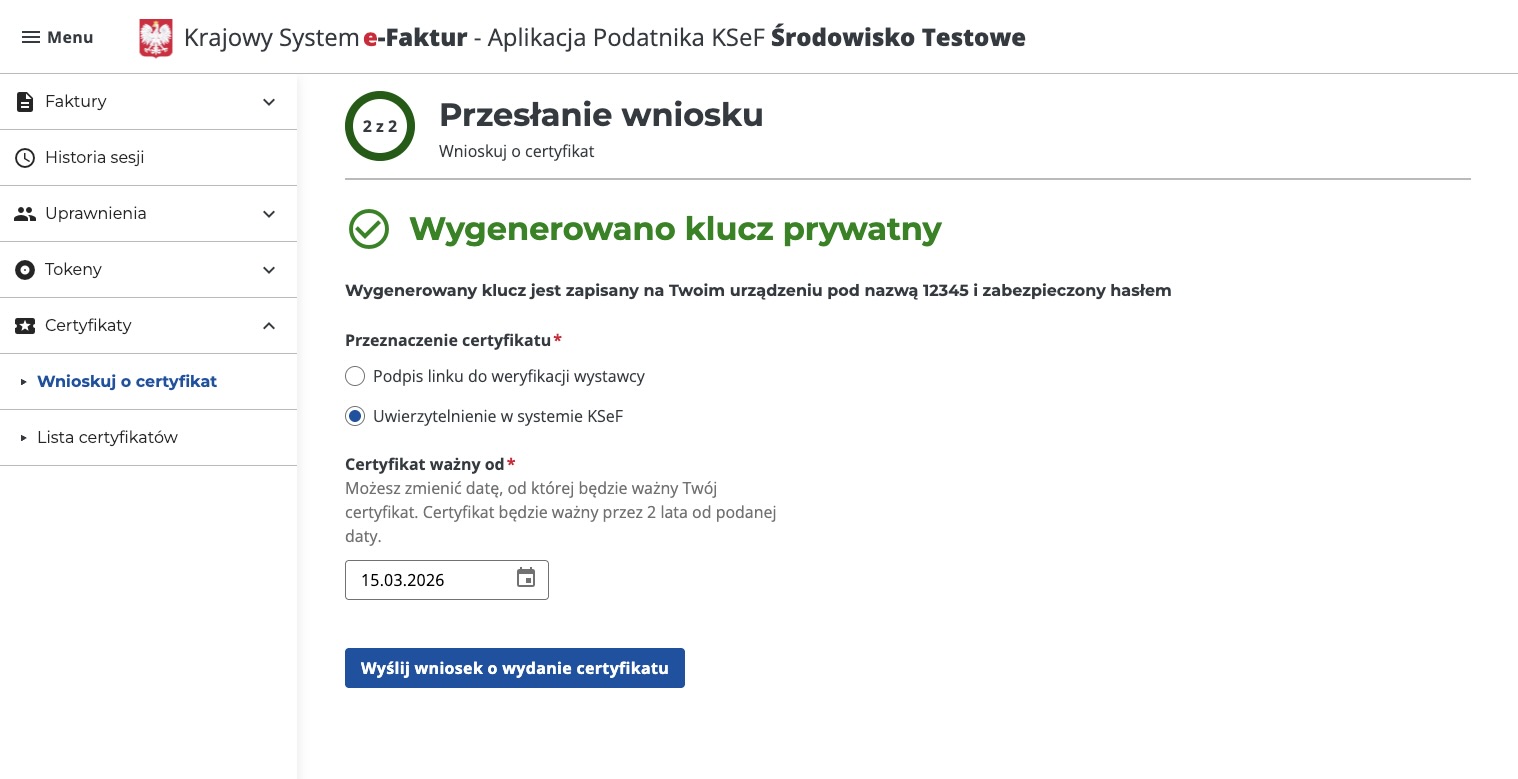
W sekcji "Przeznaczenie certyfikatu" wybierz opcję "Uwierzytelnienie w systemie KSeF".
W polu "Certyfikat ważny od" ustaw dzisiejszą datę. Certyfikat z późniejszą datą nie zadziała do tego dnia.
Kliknij przycisk "Wyślij wniosek o wydanie certyfikatu".
Po poprawnym przesłaniu wniosku system wyświetli komunikat potwierdzający zakończenie procesu generowania certyfikatu.
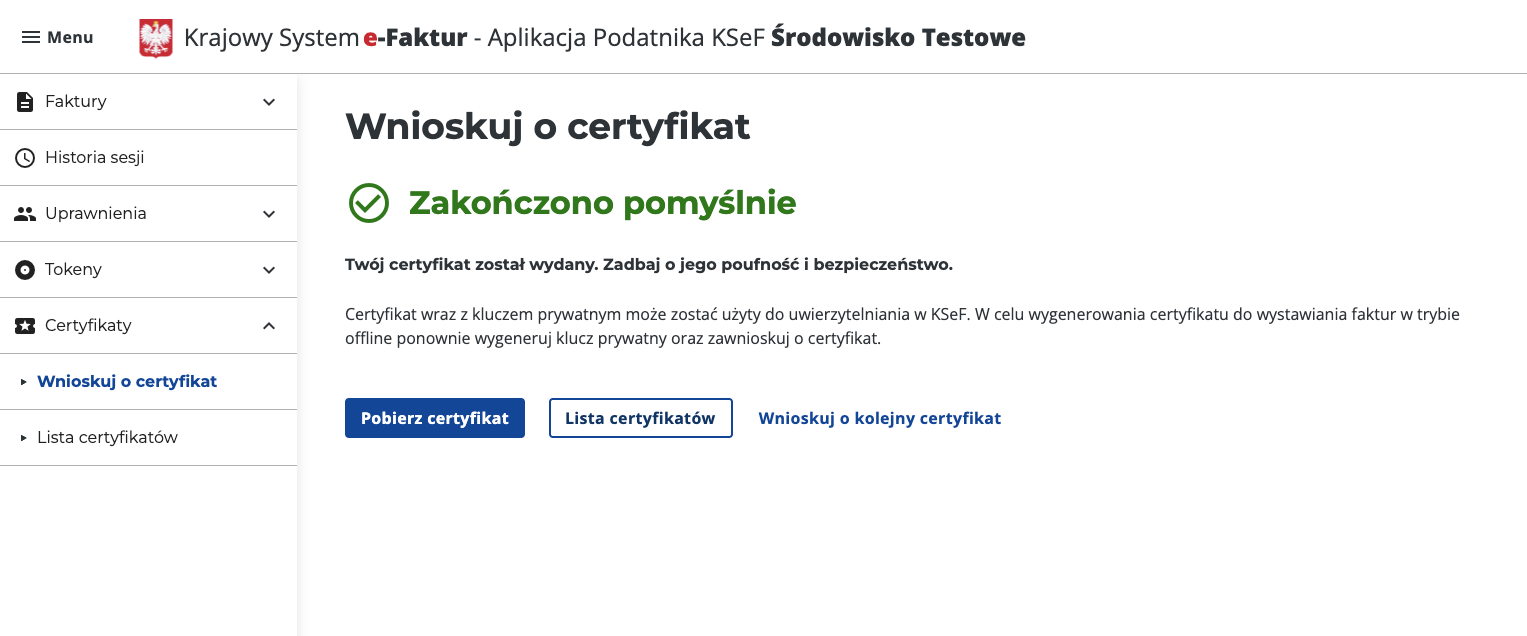
- Kliknij przycisk "Pobierz certyfikat". Masz teraz dwa pliki (certyfikat i klucz prywatny) oraz hasło.
Krok 2: Wgraj certyfikat w Fakturni
Kliknij w menu zakładkę "Inne" i wybierz opcję "KSeF - Krajowy System e-Faktur" lub przejdź pod adres https://app.fakturnia.pl/konto/ksef.
Kliknij przycisk "Połącz z KSeF" i w oknie "Połącz z KSeF" wybierz "Certyfikat KSeF".
Wybierz "Mam pliki certyfikatu" i w kroku "Wgraj certyfikat" dodaj oba pliki pobrane z systemu KSeF. Aplikacja rozpoznaje pliki po zawartości (format PEM), a nie po rozszerzeniu, więc .crt, .cer, .pem i .key działają tak samo. Po wgraniu zobaczysz potwierdzenia "Certyfikat rozpoznany" i "Klucz prywatny rozpoznany".
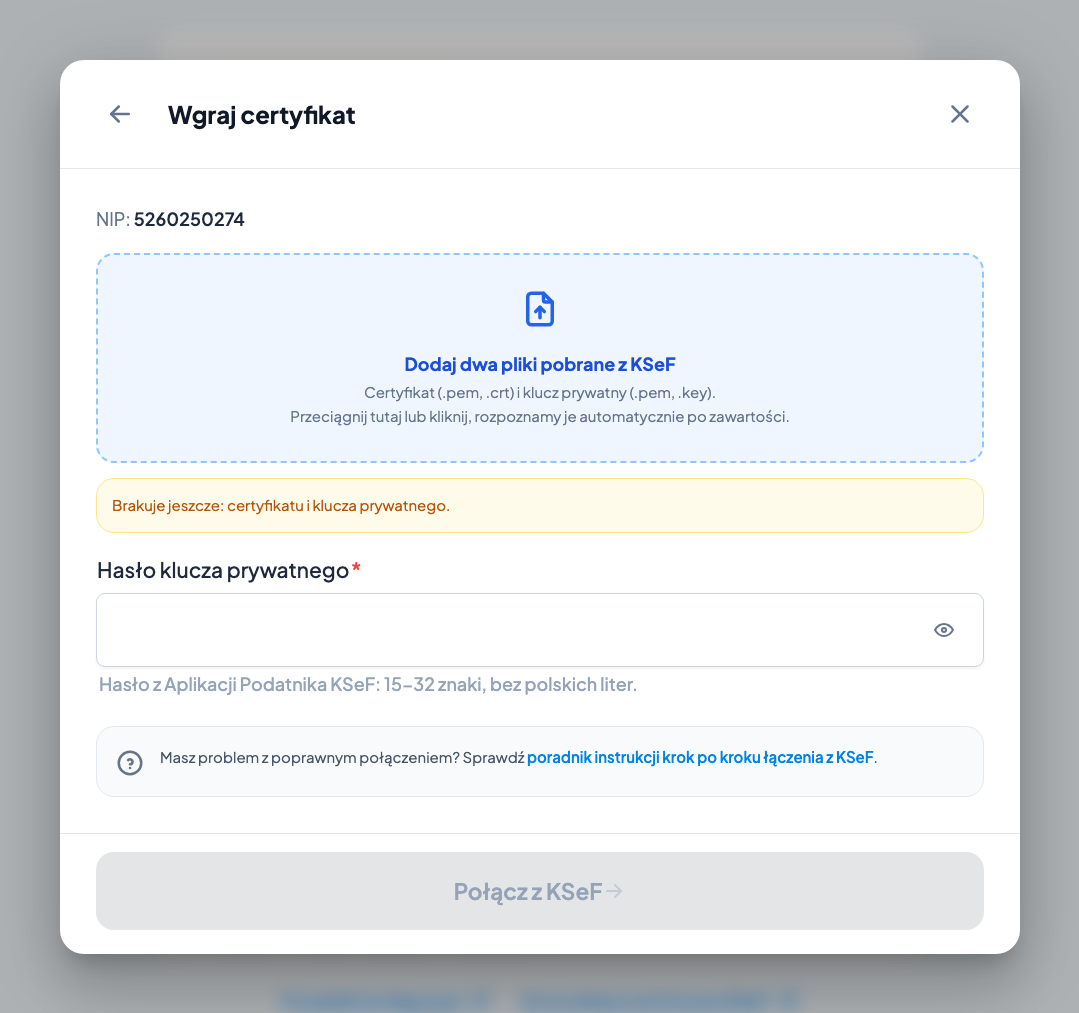
W polu "Hasło klucza prywatnego" wpisz hasło ustawione podczas generowania certyfikatu.
Kliknij przycisk "Połącz z KSeF". Po chwili zobaczysz ekran "Połączono z KSeF" z informacją o uprawnieniach.
Wybierz Więcej → Krajowy System e-Faktur i naciśnij przycisk "Połącz z KSeF".
W arkuszu "Połącz z KSeF" wybierz "Certyfikat KSeF", a potem "Mam pliki certyfikatu". Jeżeli nie masz jeszcze certyfikatu, wybierz "Nie mam, przeprowadź mnie", a aplikacja pokaże te same kroki co powyżej.
Na ekranie "Wgraj certyfikat" naciśnij "Dodaj dwa pliki pobrane z KSeF" i wskaż certyfikat oraz klucz prywatny. Aplikacja rozpoznaje je po zawartości (format PEM), nie po rozszerzeniu, i pokazuje, którego pliku jeszcze brakuje.
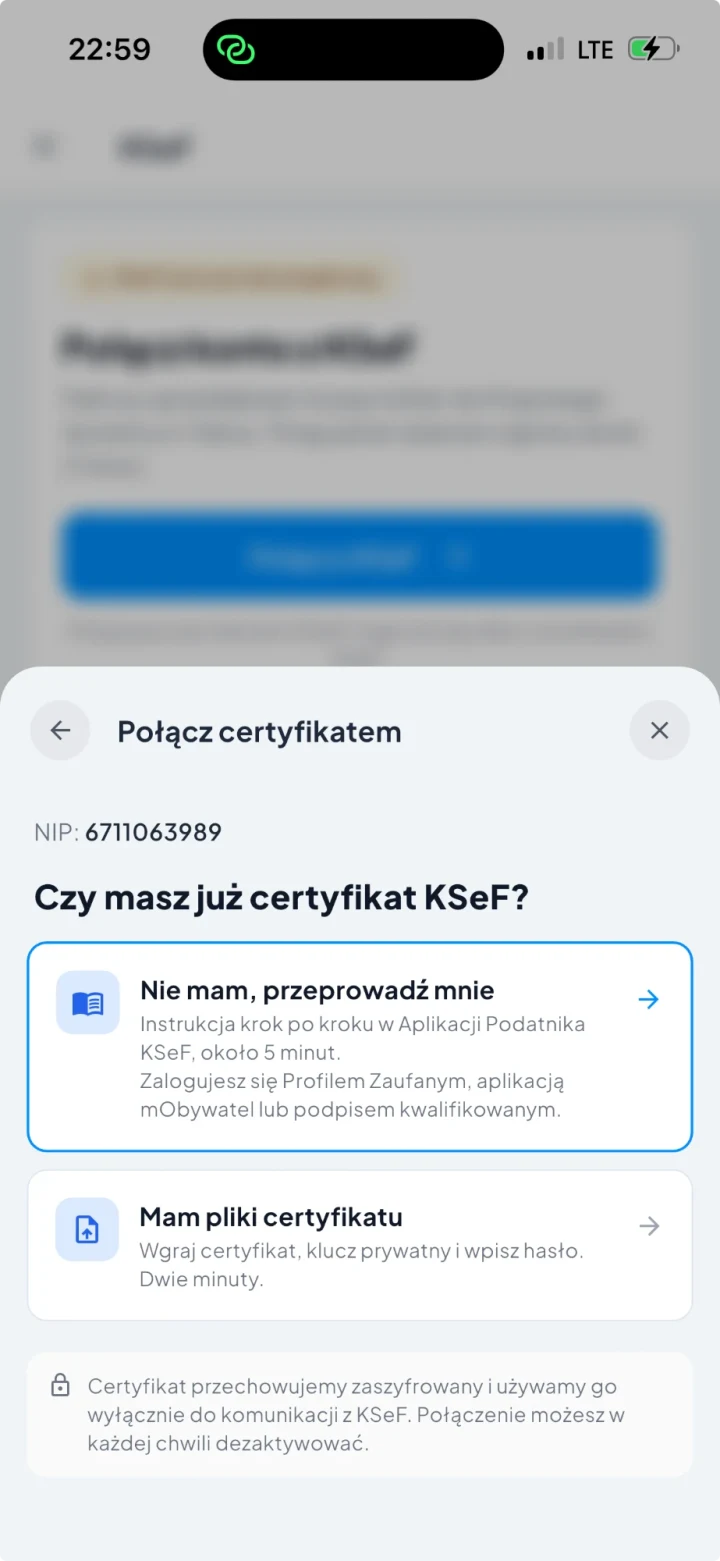
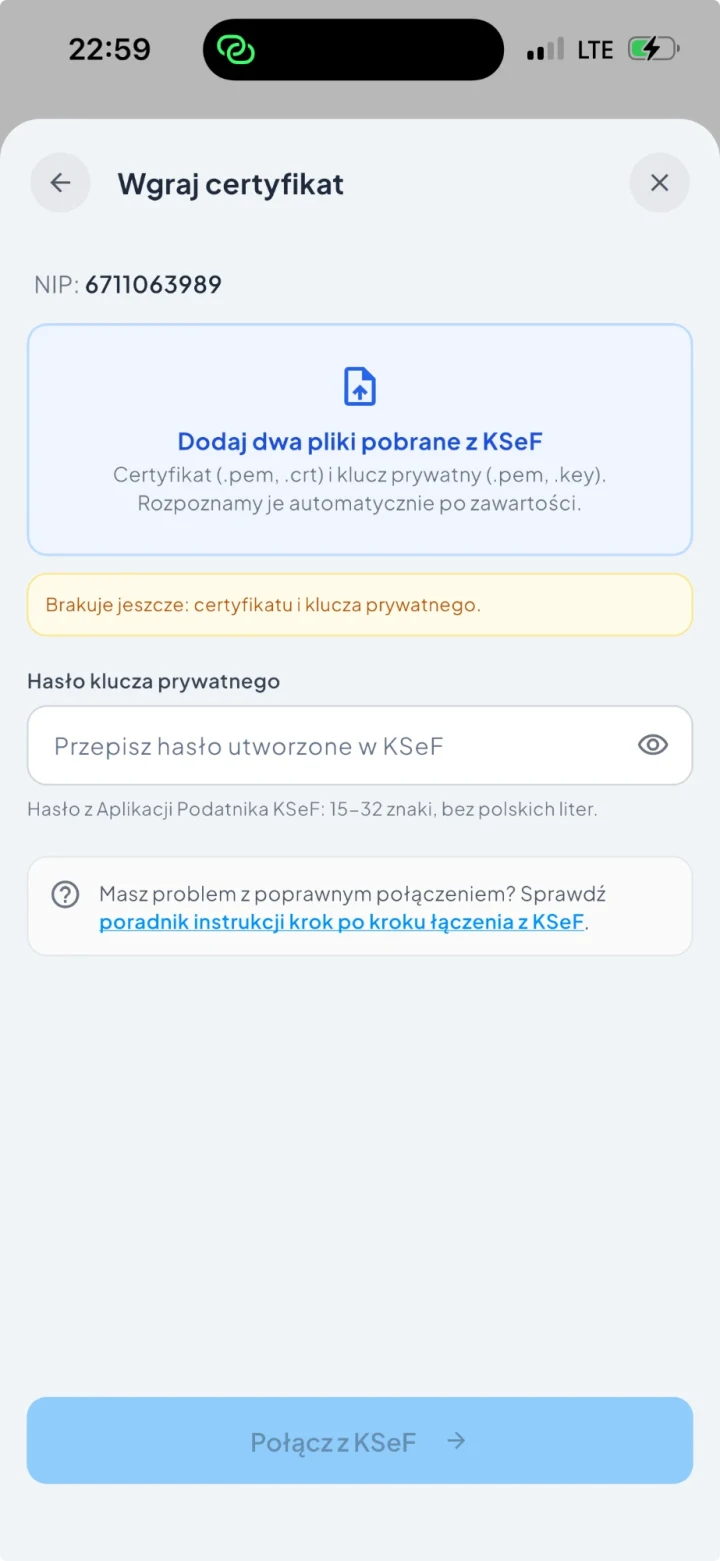
- W polu "Hasło klucza prywatnego" przepisz hasło utworzone w Aplikacji Podatnika KSeF i naciśnij "Połącz z KSeF". Po chwili zobaczysz ekran "Połączono z KSeF" z informacją o uprawnieniach.
Pliki są sprawdzane po zawartości: certyfikat musi zawierać blok PEM certyfikatu, a klucz prywatny blok PEM klucza. Przy niepoprawnym pliku zobaczysz komunikat, że plik nie został rozpoznany, wtedy pobierz pliki ponownie z Aplikacji Podatnika KSeF.
Po połączeniu
Po poprawnej konfiguracji zobaczysz komunikat o aktywnym połączeniu z KSeF. Od tego momentu faktury mogą być wysyłane do Krajowego Systemu e-Faktur bezpośrednio z aplikacji, a faktury kosztowe będą pobierane automatycznie, do 30 minut od pojawienia się w KSeF.
Zmiana tokena, certyfikatu lub metody
W panelu integracji KSeF, w sekcji "ZARZĄDZANIE POŁĄCZENIEM", wybierz "Zmień token lub certyfikat". Otworzy się to samo okno "Połącz z KSeF", a metoda, z której konto korzysta teraz, ma plakietkę "Obecna metoda". Możesz wkleić nowy token, wgrać nowy certyfikat albo przejść z jednej metody na drugą.
Uprawnienia
Zakres tego, co Fakturnia może robić w Twoim imieniu, wynika z uprawnień w systemie KSeF (na przykład odczyt i wystawianie faktur). Aktualny stan uprawnień sprawdzisz w panelu integracji KSeF. Jeżeli brakuje uprawnień do odczytu lub wystawiania faktur, panel wyświetli ostrzeżenie z wyjaśnieniem.
- Przy tokenie uprawnienia są zapisane w tokenie w chwili generowania i nie da się ich zmienić. Gdy czegoś brakuje, wygeneruj nowy token z właściwymi uprawnieniami i wklej go w Fakturni.
- Przy certyfikacie uprawnienia nie są zapisane w certyfikacie. Wystarczy nadać brakujące uprawnienia w KSeF dla identyfikatora (NIP), którym się logujesz. Nowy certyfikat nie jest potrzebny.
Najczęstsze problemy
- "KSeF odrzucił uwierzytelnienie tokenem": token został unieważniony w Aplikacji Podatnika KSeF, wygenerowano go dla innego NIP albo został skopiowany niepełny. Wygeneruj nowy token i wklej go ponownie.
- "KSeF odrzucił uwierzytelnienie certyfikatem": certyfikat ma inne przeznaczenie niż "Uwierzytelnienie w systemie KSeF", nie jest jeszcze ważny, wygasł albo został wystawiony na inny NIP.
- "Nieprawidłowe hasło klucza prywatnego": hasło różni się od utworzonego w Aplikacji Podatnika KSeF. Przepisz je ręcznie, bez spacji na początku i na końcu.
- "Serwer KSeF jest niedostępny lub przeciążony": sprawdź komunikaty techniczne KSeF i spróbuj ponownie za kilka minut.
Zobacz też
Zapytaj AI o ten artykuł
Wybierz asystenta. Otworzy się z gotowym pytaniem, przeczyta ten artykuł i odpowie na Twoje pytania.